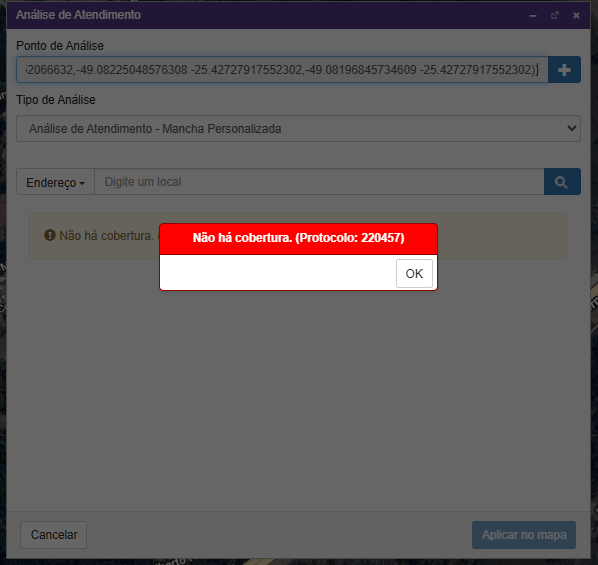
Análise de atendimento: 

A análise de atendimento (também chamada análise de viabilidade) tem como objetivo verificar se existe porta disponível para atender um cliente em um ponto específico do mapa (endereço ou coordenada selecionada).
https://youtu.be/4JMg78ZSssU?si=2uLS9nVjyBH0Q6Xz
Como acessar:
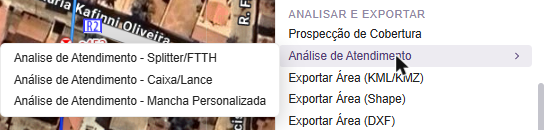
- Clique com o botão direito no mapa.
- No grupo “Analisar e exportar”, passe o mouse sobre “Análise de Atendimento”.
- Escolha o tipo de análise que o sistema deve executar:
- Análise de Atendimento - Splitter/FTTH;
- Análise de Atendimento - Caixa/Lance;
- Análise de Atendimento - Mancha Personalizada.
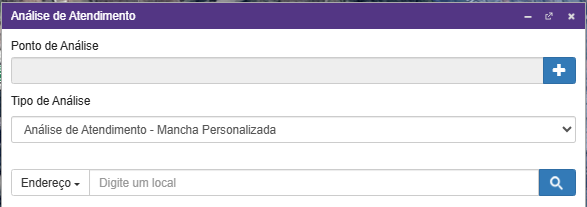
Em seguida, defina o ponto que será analisado usando uma das opções:
- Ponto de análise: clique em um ponto diretamente no mapa.
- Endereço: digite o endereço no campo de endereço para usar como referência.
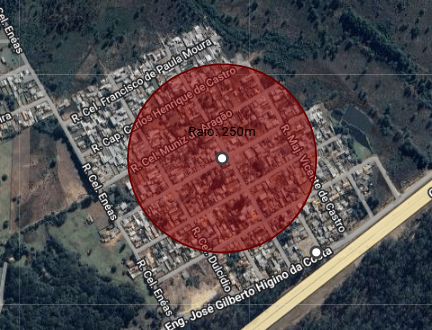
Ajustar o raio da análise:
- Após selecionar o ponto, o sistema exibirá um círculo vermelho.
- Esse círculo representa o raio (em metros) que será analisado.
Processar a análise:
- Depois de ajustar o raio, clique fora do círculo vermelho.
- O sistema irá processar e retornar o resultado da análise.
Retorno para cada tipo de análise:
- Análise de atendimento - splitter/FTTH
- Análise de atendimento - caixa/lance
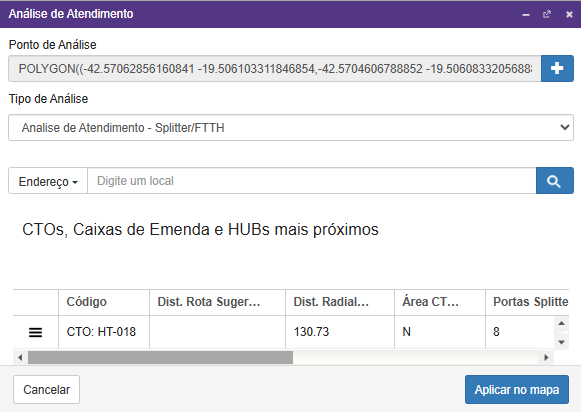
Retorno positivo:
Quando existir porta disponível para atendimento, o sistema exibirá uma lista das caixas mais próximas do ponto informado (cliente).
Além da lista, o sistema também apresenta informações como:
- distância da rota sugerida;
- distância radial (linha reta);
- quantidade de portas de splitter disponíveis e ocupadas;
- “Portas Splitter Disponíveis com Drops”: portas disponíveis que já têm um Drop de Atendimento associado, entre outros detalhes.
Menu lateral:
Detalhes: 

Exibe os detalhes da caixa, como:
- informações de lance de cabo;
- dados de splitter (quando existir)
Gerenciar conexões: 
Abre o esquemático da caixa selecionada, em uma nova aba do navegador, com as conexões existentes dentro dela. Veja o menu Gerenciador de Conexões.
Reservar cliente: 
- Reserva automaticamente a primeira porta disponível para o cliente na caixa selecionada.
Como usar:
- Clique em reservar cliente.
- Na janela que abrir, informe o cliente de uma das formas:
- Digite o nome do cliente, ou
- Clique no ícone “+” para buscar/selecionar o cliente no mapa.
- Após selecionar o cliente, clique em Reservar cliente para concluir.
Rota sugerida: 
- Exibe no mapa a melhor rota ligando o ponto do cliente à caixa selecionada.
Visualizar no mapa: 
- Ao clicar na opção “visualizar no mapa”, o sistema irá selecionar e destacar o elemento no mapa.
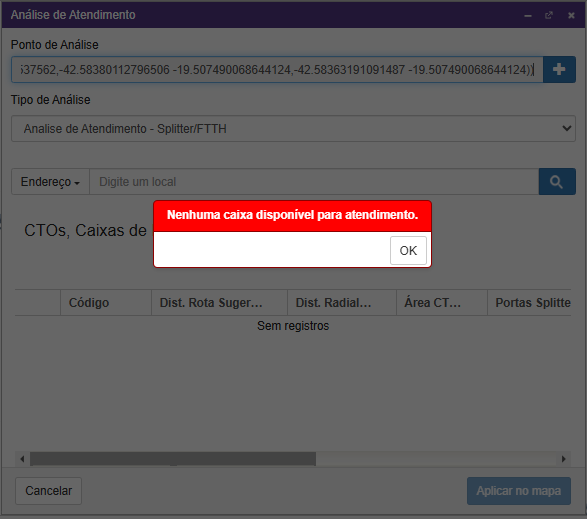
Retorno negativo:
Caso não existam portas disponíveis para atendimento, o sistema exibirá a mensagem:
“Nenhuma caixa disponível para atendimento”.
Em seguida, esse resultado será registrado automaticamente no log de viabilidade, para manter o histórico das análises sem disponibilidade.
Análise de atendimento - Mancha Personalizada
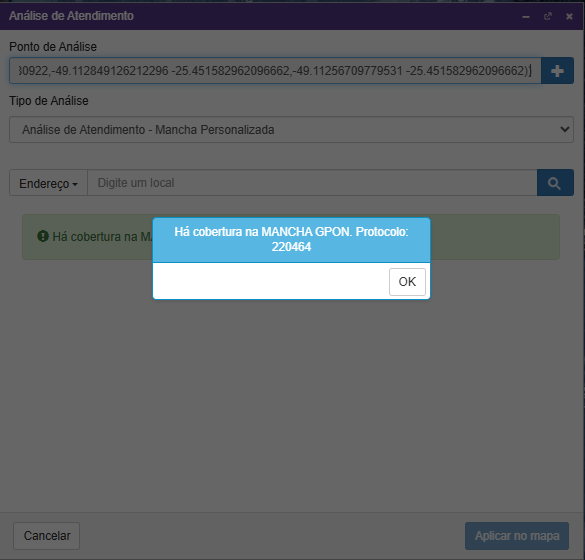
Existe mancha de atendimento:
Se existir mancha, o sistema exibirá:
- Código da mancha.
- Protocolo (para você anotar e usar também em sistemas externos).
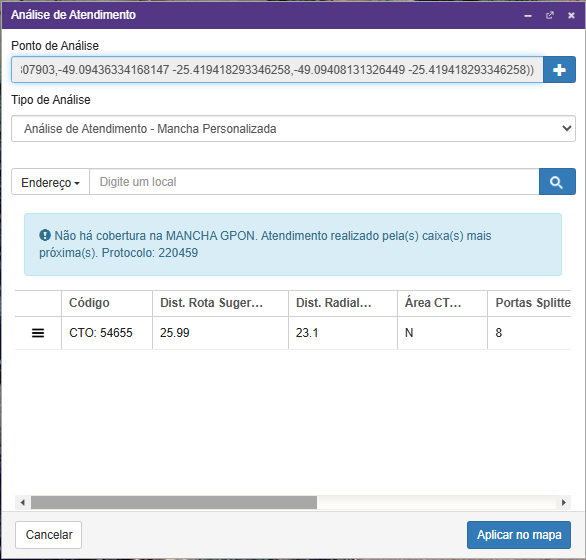
Existem caixas disponíveis para atendimento:
Se houver caixas disponíveis, o sistema exibirá uma lista das caixas mais próximas do ponto analisado, com informações como:
Além da lista, o sistema também apresenta informações como:
- distância da rota sugerida;
- distância radial (linha reta);
- quantidade de portas disponíveis, entre outros detalhes.
Menu lateral
Detalhes:
Exibe os detalhes da caixa, como:
- informações de lance de cabo;
- dados de splitter (quando existir).
Gerenciar conexões:
Abre o esquemático da caixa selecionada, em uma nova aba do navegador, com as conexões existentes dentro dela. Veja o menu Gerenciador de Conexões.
Reservar cliente:
- Reserva automaticamente a primeira porta disponível para o cliente na caixa selecionada.
Como usar:
- Clique em reservar cliente.
- Na janela que abrir, informe o cliente de uma das formas:
- Digite o nome do cliente, ou
- Clique no ícone “+” para buscar/selecionar o cliente no mapa.
- Após selecionar o cliente, clique em Reservar cliente para concluir.
Rota sugerida:
- Exibe no mapa a melhor rota ligando o ponto do cliente à caixa selecionada.
Visualizar no mapa:
- Ao clicar na opção “visualizar no mapa”, o sistema irá selecionar e destacar o elemento no mapa.
Nenhuma mancha ou caixa disponível:
Se não existir mancha de atendimento ou não houver CTO/caixa disponível, o sistema exibirá a mensagem:
“Nenhuma mancha ou caixa disponível para atendimento”.