
Projeto: 


Esta ferramenta permite que o provedor crie um projeto de uma nova rede, possibilitando delimitar a área do projeto e das caixas, além de disponibilizar relatórios que auxiliam no orçamento de implantação por meio da ferramenta lista de materiais.
Cadastro de projeto: 
- Acesse Menu (≡) > Gestão de Projeto > Projeto > Opções > Inserir Novo.
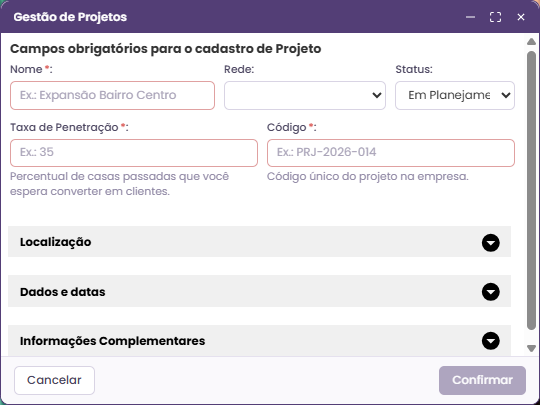
- Preencha os campos obrigatórios:
- Nome (exemplo: Expansão Bairro Centro);
- Taxa de Penetração: percentual de casas passadas que você espera converter em clientes (exemplo: 35);
- Código: código único do projeto na empresa (exemplo: PRJ-2026-014).
- Se quiser, selecione também a Rede e o Status (Em Planejamento, Em Execução, Concluído ou Cancelado).
- Expanda “Localização” e, no campo Área do projeto, clique no ícone do lápis. No mapa, clique para criar os pontos do polígono e dê duplo clique no último ponto para voltar ao cadastro.
- Nessa seção também ficam UF, Município, Localidade, Código Externo e Cor da área.
- Se quiser, expanda “Dados e datas” (Data Início do Projeto, Previsão de Conclusão, Data de Conclusão, Descrição e Responsável pela implantação do projeto) e “Informações Complementares”.
- Clique em “Confirmar” para salvar. Para desistir, clique em “Cancelar”.
- Após salvar, o sistema perguntará se você deseja abrir o projeto criado. Ao selecionar “sim”, o sistema abrirá o módulo de projeto e o projeto ficará em destaque na parte superior da tela.
Limite de caracteres dos campos:
- Nome: até 50 caracteres;
- Código: até 100 caracteres;
- Código Externo: até 30 caracteres;
- Descrição: até 100 caracteres;
- Informações Complementares: até 1000 caracteres.
Observações importantes:
- Todos os elementos, conexões e equipamentos criados com o módulo de projeto ativado serão identificados como elementos projetados, com contorno tracejado e identificação visual em laranja/amarelo.
- Após finalizar o projeto e implantá-lo em campo, o usuário poderá converter o projeto em rede existente (cadastro), pela opção “Converter em rede existente” do menu lateral.
- O sistema também permite conversão parcial, convertendo apenas os elementos selecionados.
- O elemento projetado é um elemento de rede que ainda não existe na rede física (estudo). Elemento cadastrado é um elemento que já existe na rede física do provedor.
Menu lateral:
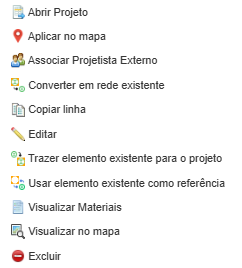
No menu lateral (≡) de cada projeto ficam as opções: Abrir Projeto, Aplicar no mapa, Associar Projetista Externo, Converter em rede existente, Copiar linha, Editar, Trazer elemento existente para o projeto, Usar elemento existente como referência, Visualizar Materiais, Visualizar no mapa e Excluir.
Aplicar no mapa: 
Exibe no mapa os elementos do projeto.
Copiar linha: 
Copia os dados da linha selecionada.
Abrir projeto: 
Ao acionar a opção “abrir projeto”, o sistema exibirá uma mensagem perguntando se o usuário deseja abrir o módulo de projeto e informando que as janelas abertas na mesma aba serão fechadas. Ao responder “sim”, o sistema abrirá o projeto e direciona para a localização e seleção dos elementos pertencentes ao projeto. Com o projeto aberto, o usuário poderá realizar o cadastro de feições projetadas e análises sobre o projeto.
Visualizar no mapa: 
Ao clicar na opção “visualizar no mapa”, o sistema irá selecionar e destacar a área do projeto no mapa.
Editar: 
- No menu lateral (≡), clique em editar.
- Faça as alterações necessárias.
- Clique em confirmar para salvar.
Excluir: 
- No menu lateral (≡), clique em excluir.
- Confirme clicando em sim.
Visualizar Materiais: 
- Ao acionar esta opção, o sistema exibirá uma tela com o relatório de informações consolidadas, apresentando um resumo e a totalização dos elementos contidos no projeto.
- Ao lado de informações consolidadas, a opção “relatório projeto” listará todos os itens presentes no projeto.
- Na parte inferior da tela, o sistema apresenta a opção de exportar em Excel a lista de materiais do projeto.
Converter em rede existente: 
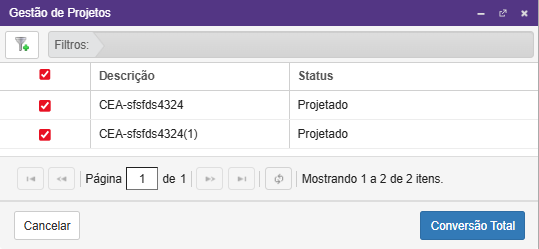
- Esta opção permite converter todos os elementos do projeto para cadastro ou selecionar elementos específicos para conversão.
- Para realizar o procedimento, selecione “Converter em rede existente”. O sistema abrirá a tela de seleção.
- Selecione a feição que deseja converter e clique em confirmar para finalizar.
Observação importante:
- Alguns elementos possuem vínculos ou dependem de outros. Nesses casos, ao converter um elemento, o sistema poderá converter automaticamente os elementos vinculados. Exemplo: ao converter uma conexão dentro de uma CTO, a CTO será convertida em cadastro.
Associar projetista externo: 
- O geosite possibilita a criação de perfis com acesso apenas a projetos específicos, selecionados por um usuário com perfil de administrador.
- Esse perfil é chamado “projetista externo”.
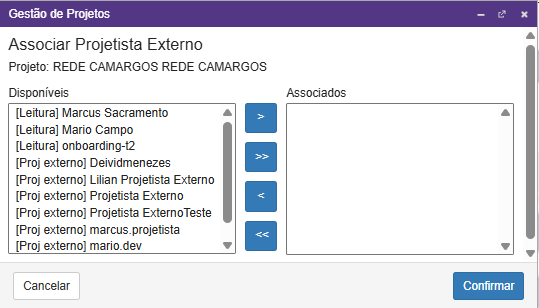
- Ao vincular o projetista, o sistema exibirá uma lista de usuários com este perfil no quadro “disponíveis”.
- Para associá-los ao projeto, transfira para o quadro “associados” clicando na seta >.
- Para associar mais de um usuário, utilize a seta dupla (>>).
- Para remover o vínculo, realize o procedimento inverso, transferindo do quadro “associados” para “disponíveis”.
Usar elemento existente como referência: 
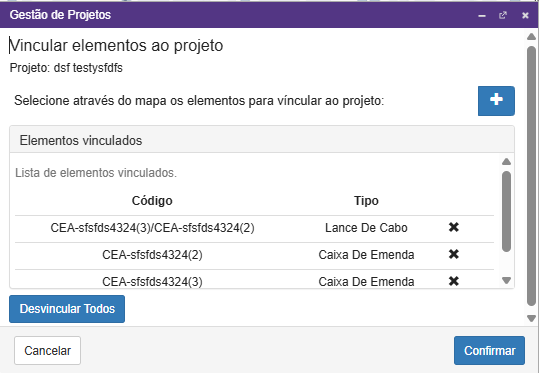
- Esta opção permite vincular um elemento existente ao projeto, como referência.
- Para realizar o procedimento, clique no ícone de mais e selecione o elemento existente no mapa, criando um polígono ao redor dele.
- O sistema exibirá uma lista de elementos para associação, permitindo associar todos ou selecionar apenas os desejados.
- Clique em confirmar para concluir.
- Caso tenha selecionado o elemento incorreto, descarte-o clicando no x no quadro “elementos vinculados”.
Observação importante:
- Esta função não converte elemento cadastrado para projetado.
Trazer elemento existente para o projeto: 
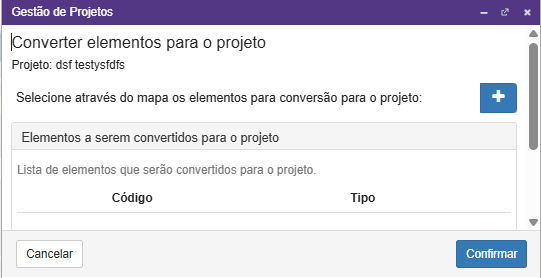
- Esta opção permite trazer um elemento existente para o projeto, convertendo-o em elemento projetado.
- Para realizar o procedimento, clique no ícone de mais e selecione o elemento existente no mapa, criando um polígono ao redor dele.
- O sistema exibirá a lista de elementos que serão convertidos. Clique em confirmar para finalizar.
Observação importante:
- Esta função converte todos os elementos selecionados e não permite excluir um elemento específico após a seleção.
Menu > Opções:
No Projeto, o menu Opções tem apenas a opção “Inserir Novo”, usada no cadastro.