
Gerenciador de Conexões (Esquemático):
O gerenciador de conexões permite visualizar e criar conexões entre fibras, equipamentos, splitters e clientes dentro de caixas e estações, através do esquemático.
Como abrir: no menu lateral (≡) da caixa ou da estação, clique em “Gerenciar Conexões”, ou use o botão “Gerenciar Conexões” na tela de Propriedades do elemento no mapa. O esquemático abre em uma nova aba do navegador, com duas abas no topo: Esquemático (desenho) e Tabelado (lista). O Tabelado está descrito no menu Estação.
Pré-requisito para visualizar as conexões dentro da caixa: confirme se a caixa está devidamente conectada a um lance de cabo.
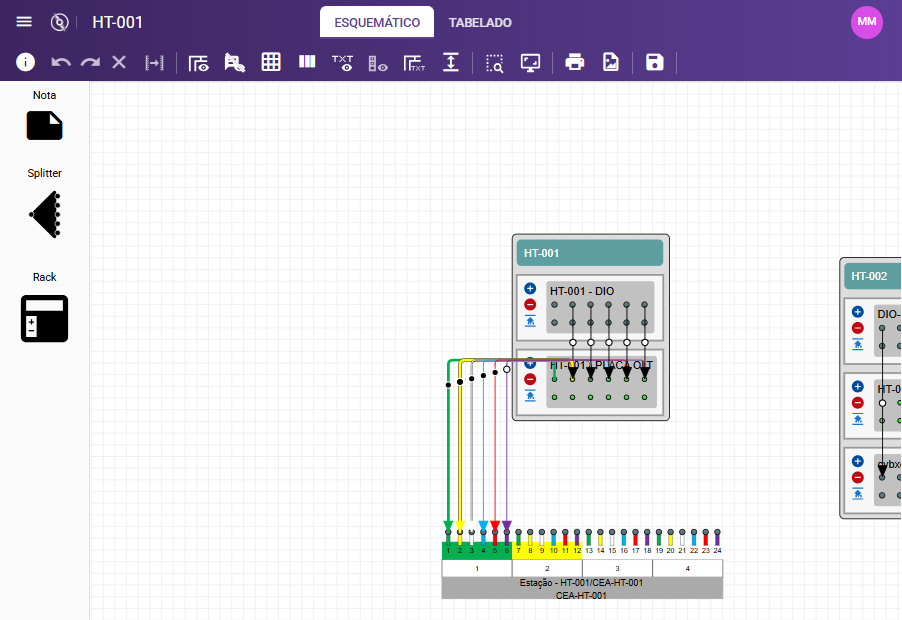
Navegação:
- Mover o desenho: clique com o botão esquerdo em uma área livre e arraste.
- Zoom: use o scroll (roda) do mouse; o zoom é feito em direção ao ponto onde está o cursor.
- Seleção por janela: mantenha o Shift pressionado, clique com o botão esquerdo em uma área livre e arraste formando um retângulo sobre os itens desejados.
Os clientes e splitters exibem o nome e o código do cliente ou do contrato. Quando não há nenhum dos dois, o sistema mostra o FID.
Criação de conexões:
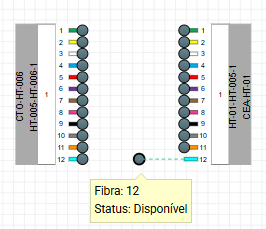
Para criar uma conexão entre fibras do lance de cabo de origem e do lance de cabo de destino:
- Clique no círculo da porta da fibra inicial e depois no círculo da fibra final.
- Clique no círculo da fibra inicial e arraste a linha até o círculo da fibra final.
Replicar conexões:
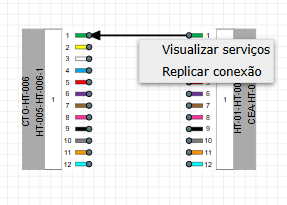
Após realizar a primeira conexão, é possível replicar para as demais fibras:
- Clique com o botão direito na linha da primeira conexão.
- Selecione “replicar conexões”.
- Informe a quantidade de conexões.
- Clique em “confirmar”.
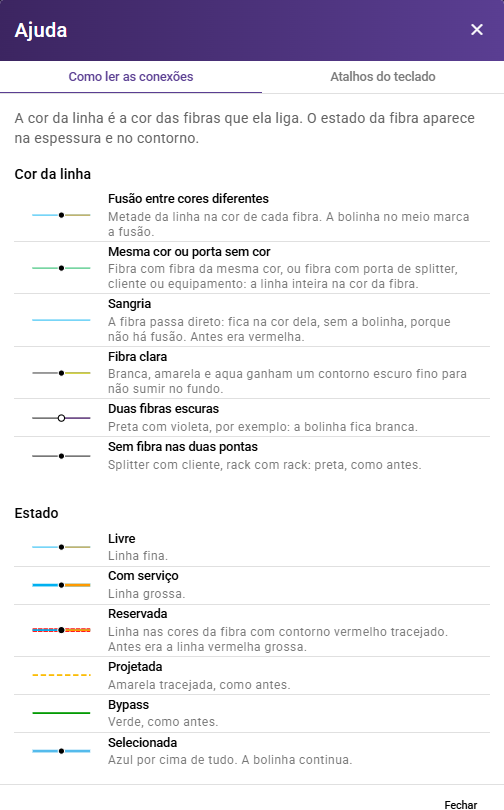
Como ler as conexões:
A linha de cada conexão mostra as cores das fibras que ela liga, com uma bolinha onde há fusão:
- Fusão entre cores diferentes: metade da linha na cor de cada fibra, com a bolinha no meio;
- Mesma cor ou porta sem cor: a linha inteira na cor da fibra;
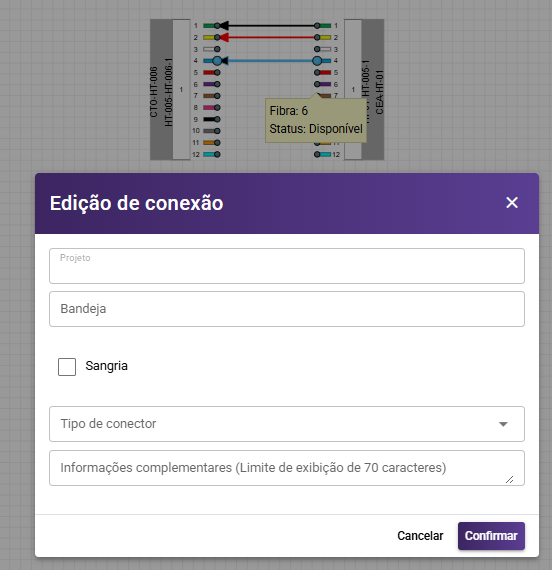
- Sangria: a fibra passa direto e fica na cor dela, sem a bolinha (antes era vermelha). Para criar uma sangria, faça a conexão mantendo o Ctrl pressionado;
- Fibra clara (branca, amarela e aqua): ganha um contorno escuro fino;
- Sem fibra nas duas pontas (por exemplo, splitter com cliente): linha preta.
O estado da fibra aparece na espessura e no contorno da linha:
- Livre: linha fina;
- Com serviço: linha grossa;
- Reservada: linha nas cores da fibra com contorno vermelho tracejado;
- Projetada: amarela tracejada;
- Bypass: verde;
- Selecionada: azul, por cima de tudo.
Ao clicar duas vezes sobre a conexão, o sistema abre uma janela para preencher as informações da conexão, incluindo a marcação de sangria. Nessa janela também aparece, de forma automática, o nome do serviço associado à fibra.
No campo Informação Complementar Replicável, o texto informado pode ser replicado para a caixa anterior, para a próxima caixa ou para toda a rota da fibra. Esse texto pode ser editado a partir de qualquer conexão do trajeto e também é exibido no diagrama topológico.
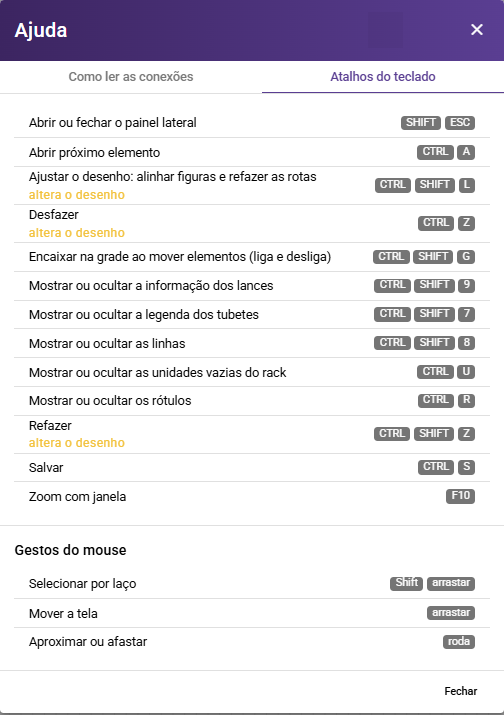
A legenda completa e os atalhos do teclado ficam no botão (i), no início da barra de ferramentas, na janela “Ajuda”.
Inclusão de equipamentos, cliente e nota:
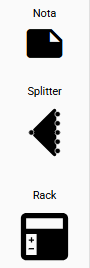
Os itens que podem ser incluídos ficam na lateral esquerda do esquemático (por exemplo: Nota, Splitter e Rack). Para incluir, arraste o ícone para a área quadriculada:
- Splitter, rack e equipamentos: arraste o item desejado, preencha o cadastro e finalize em “Confirmar”.
- Cliente (quando disponível na lateral): arraste o ícone, busque o cliente e clique em “Confirmar”.
- Nota: arraste o ícone “Nota”, preencha o texto e clique em “Confirmar”.
Equipamentos e rack:
- Entre os equipamentos disponíveis estão também Transponder e Amplificador.
- Após o cadastro, as portas de um equipamento podem ser renumeradas, desde que ele ainda não tenha conexões. A numeração respeita a orientação, o sentido e a porta inicial (que pode ser 0) informados.
- No cadastro do rack, o campo Quantidade de U de cada vão pode ser editado e ajusta a altura do equipamento.
- Quando o rack está recolhido, ele mostra o nome e a primeira linha de portas, e oculta apenas as conexões das portas escondidas. O indicador do rack mostra se ele está expandido ou recolhido.
- Na CTO, a ordem dos splitters pode ser invertida pelo esquemático. Para mais detalhes, consulte o menu Splitter.
Barra de ferramentas:

Da esquerda para a direita:
- (i) Legenda das conexões e atalhos do teclado: abre a janela “Ajuda”.
- Desfazer (Ctrl + Z): desfaz a última ação antes de salvar.
- Refazer (Ctrl + Shift + Z): refaz a última ação desfeita.
- Remover (Delete): apaga a conexão ou o equipamento selecionado.
- Abrir esquemático vizinho (Ctrl + A): abre o esquemático da próxima caixa (selecione antes o lance vinculado).
- Ocultar linhas (Ctrl + Shift + 8).
- Exibir info. dos lances (Ctrl + Shift + 9): mostra o ponto inicial e final das fibras.
- Mover livremente, sem encaixe (Ctrl + Shift + G): liga ou desliga o encaixe na grade ao mover elementos.
- Ocultar legenda dos tubetes (Ctrl + Shift + 7).
- Ocultar rótulos (Ctrl + R): identificação de lances e equipamentos.
- Ocultar unidades (Ctrl + U): unidades vazias do rack.
- Ocultar legendas da conexão: informações adicionais das fibras.
- Expandir todas as unidades.
- Zoom com janela (F10): zoom retangular.
- Ativar/Desativar tela cheia.
- Imprimir.
- Exportar PNG: gera uma imagem do esquemático.
- Salvar (Ctrl + S): grava as alterações. Salve antes de fechar a tela.
Observação importante:
- Desfazer, refazer e “Ajustar o desenho” (Ctrl + Shift + L) alteram o esquemático. As alterações só ficam gravadas depois de salvar.
Opções na fibra:
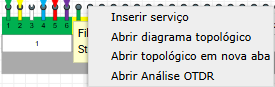
Ao clicar com o botão direito sobre o círculo da fibra, o sistema disponibiliza: Inserir serviço, Abrir diagrama topológico, Abrir topológico em nova aba e Abrir Análise OTDR.
Análise OTDR:
- Calcula o possível local de rompimento ou oscilação de sinal, com base no ponto de origem, na metragem informada e no comprimento real do lance.
- Após selecionar “Abrir Análise OTDR”, escolha o ponto de origem e informe a metragem.
- O sistema destacará o lance em laranja e exibirá o ponto em um círculo azul.
Diagrama topológico:
O diagrama pode ser aberto na mesma tela (“Abrir diagrama topológico”) ou em outra aba do navegador (“Abrir topológico em nova aba”).
- Exibe o percurso completo da fibra desde a OLT até o cliente final, permitindo validar caixas vinculadas, clientes conectados e sinal. Funcionalidades disponíveis:
- Exibir textos: exibe/oculta nome da fibra, distância e sinal.
- Distâncias: exibe/oculta distâncias entre elementos.
- Sinais: exibe/oculta potência do sinal.
- Ocultar clientes: exibe/oculta clientes no diagrama.
- Exibir no mapa: mostra no mapa o percurso da fibra.
- Exportar: exporta o diagrama em KML, Excel, KMZ.
O PDF do diagrama de fusão traz no cabeçalho o nome e o endereço do elemento, as coordenadas (Long/Lat) e a data e hora da geração.
Inserir serviço:
- Por padrão, o Geosite Telecom gera serviços automaticamente quando a fibra está conectada desde a OLT até um cliente ou splitter de atendimento.
- Para inserir manualmente: selecione “Inserir serviço”, preencha o formulário e finalize em “confirmar”. O formulário tem os mesmos campos do cadastro feito na gestão. Para mais detalhes, consulte o menu Serviço.
- A edição das fibras de um lance não cria nem associa serviços.