
Configurações do Usuário: 


A seção configurações do usuário permite que cada usuário personalize preferências do próprio acesso ao sistema, como idioma da interface, forma de abrir o esquemático e a janela de propriedades, e ícones dos elementos no mapa.
Como acessar:
- Acesse Menu (≡) > Gestão > Configurações do Usuário.
- Após fazer os ajustes, clique em “Confirmar” para salvar. Para sair sem salvar, clique em “Cancelar”.
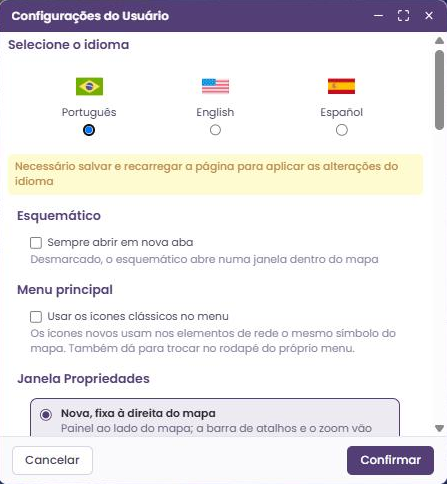
Idioma do sistema:
O usuário pode escolher em qual idioma deseja utilizar o sistema:
- Português
- English
- Español
Como alterar o idioma:
- Em “Selecione o idioma”, marque o idioma desejado.
- Clique em “Confirmar”.
- Recarregue a página (F5 ou atualizar no navegador) para aplicar a alteração.
Esquemático:
- Sempre abrir em nova aba: quando marcado, o esquemático abre em uma nova aba do navegador. Desmarcado, o esquemático abre numa janela dentro do mapa.
Menu principal:
- Usar os ícones clássicos no menu: quando marcado, o menu principal (≡) volta a usar os ícones antigos. Os ícones novos usam, nos elementos de rede, o mesmo símbolo do mapa.
- Também é possível trocar os ícones pelo rodapé do próprio menu (opções “Novos” e “Clássicos”).
Janela Propriedades:
Define como a janela de propriedades é exibida ao clicar em um elemento do mapa:
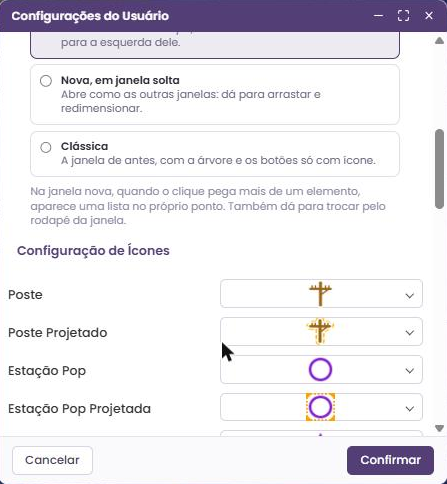
- Nova, fixa à direita do mapa: painel ao lado do mapa; a barra de atalhos e o zoom vão para a esquerda dele.
- Nova, em janela solta: abre como as outras janelas, e é possível arrastá-la e redimensioná-la.
- Clássica: a janela de antes, com a árvore e os botões só com ícone.
Observação importante:
- Na janela nova, quando o clique pega mais de um elemento, aparece uma lista no próprio ponto. Também é possível trocar o tipo de janela pelo rodapé da própria janela de propriedades.
Configuração de ícones (elementos do mapa):
Também é possível personalizar os ícones dos elementos, escolhendo na lista disponibilizada pelo próprio sistema.
Listagem de elementos disponíveis para alteração do ícone:
- Poste
- Poste Projetado
- Estação Pop
- Estação Pop Projetada
- Estação Remota
- Estação Remota Projetada
- Estação Site
- Estação Site Projetada
- CAH - Aéreo
- CAH - Subterrâneo
- CAH - Aéreo Projetado
- CAH - Subterrâneo Projetado
- CTO - Aéreo
- CTO - Subterrâneo
- CTO - Aéreo Projetado
- CTO - Subterrâneo Projetado
- Caixa de Emenda - Aéreo
- Caixa de Emenda - Subterrâneo
- Caixa de Emenda - Aéreo Projetada
- Caixa de Emenda - Subterrânea Projetada
- HUB - Aéreo
- HUB - Subterrâneo
- HUB - Aéreo Projetado
- HUB - Subterrâneo Projetado
- Terminador Óptico - Aéreo
- Terminador Óptico - Subterrâneo
- Terminador Óptico - Aéreo Projetado
- Terminador Óptico - Subterrâneo Projetado
- Reserva Técnica
- Reserva Técnica Projetado
Como alterar os ícones dos elementos:
- Em “Configuração de Ícones”, localize o elemento que deseja alterar.
- Clique na caixa do ícone ao lado do nome do elemento.
- Será exibida uma lista de opções. Clique no ícone desejado para selecioná-lo.
- Repita o processo para os demais elementos, conforme sua preferência.
- Ao finalizar, clique em “Confirmar”.
- Atualize a sessão/página (F5 ou recarregar no navegador) para aplicar as alterações.