
Configurações: 
Ferramenta usada para ajustar padrões da empresa (regras e parâmetros).
Como acessar:
- Acesse Menu (≡) > Gestão > Configurações.
- O sistema abrirá a janela “Configurações”, com todas as seções em uma única tela. Role a janela para ver todas as opções.
- Após fazer os ajustes, clique em “Confirmar” para salvar. Para sair sem salvar, clique em “Cancelar”.
Observação importante:
Acesso: somente usuários com o perfil “Geosite Telecom Web - Gestão”.
Expiração de Reserva:
Define por quanto tempo uma porta reservada fica bloqueada para um cliente.

- No campo “Tempo (dias)”, informe a quantidade de dias que a porta do splitter ficará reservada.
- No dia da expiração, o sistema remove automaticamente a conexão de reserva do cliente com a porta do splitter.
Observação importante:
Acesso: somente usuários com o perfil “Geosite Telecom Web - Notificação”.
Análise de Atendimento - Splitter/FTTH:
Define parâmetros padrão usados na análise de atendimento - splitter/FTTH (viabilidade).
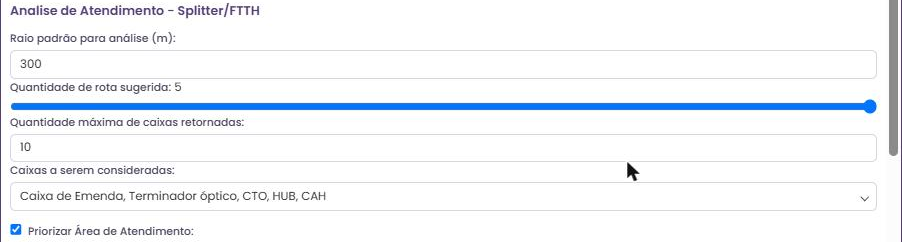
- Raio padrão para análise (m): informe a metragem padrão (em metros) usada na análise.
- Quantidade de rota sugerida: arraste o controle para definir quantas rotas o sistema exibirá como sugestão.
- Quantidade máxima de caixas retornadas: informe quantas caixas você deseja que sejam retornadas em cada análise.
- Caixas a serem consideradas: escolha quais tipos de caixa podem ser usados na análise (Caixa de Emenda, Terminador óptico, CTO, HUB, CAH).
- Priorizar Área de Atendimento (checkbox): quando marcado, o sistema considera a área de atendimento cadastrada para as caixas ao calcular viabilidade e rota.
Análise de Atendimento - Caixa/Lance:
Define parâmetros padrão usados na análise de atendimento - caixa/lance (viabilidade).
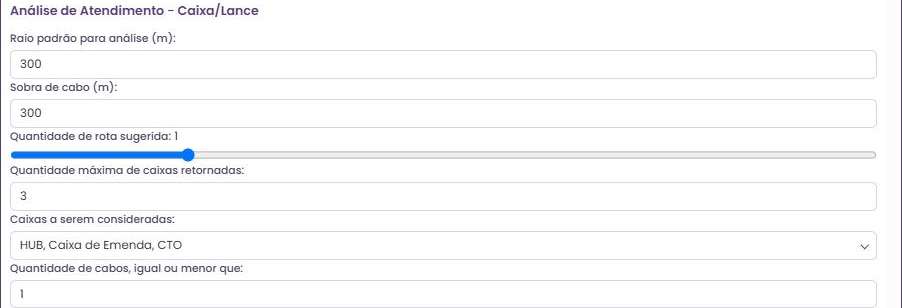
- Raio padrão para análise (m): informe a metragem padrão (em metros) usada na análise.
- Sobra de cabo (m): informe a metragem padrão (em metros) de sobra de cabo usada na análise.
- Quantidade de rota sugerida: arraste o controle para definir quantas rotas o sistema exibirá como sugestão.
- Quantidade máxima de caixas retornadas: informe quantas caixas você deseja que sejam retornadas em cada análise.
- Caixas a serem consideradas: escolha quais tipos de caixa podem ser usados na análise.
- Quantidade de cabos, igual ou menor que: informe quantos cabos você deseja que sejam retornados em cada análise.
Mancha de Atendimento:
Define como o sistema cria a mancha de atendimento por tipo de caixa.
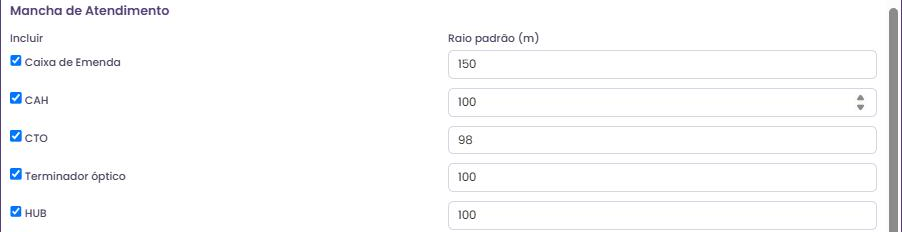
- Em “Incluir”, marque o checkbox de cada tipo de caixa que o sistema deve considerar (Caixa de Emenda, CAH, CTO, Terminador óptico, HUB).
- Em “Raio padrão (m)”, informe a metragem (em metros) usada para gerar a mancha de atendimento de cada tipo de caixa.
Propriedades do Lance:
Configura a distância usada para criar o “lance” automaticamente.

- Distância do buffer p/ criação do Lance (m): arraste o controle para definir a distância (em metros) que o sistema deve considerar para gerar o lance.
- Lance é uma linha com a metragem entre elementos de infraestrutura próximos a um cabo.
Régua / Medição:
Configura a aparência da linha da régua (ferramentas de medição) no mapa.
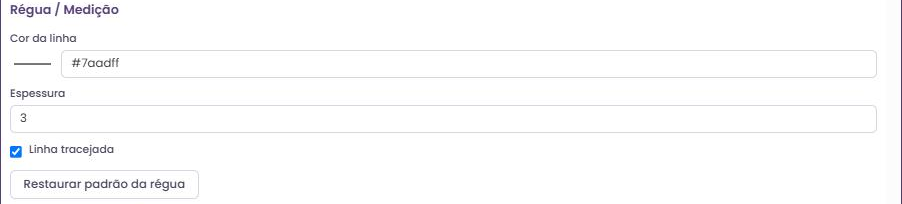
- Cor da linha: escolha a cor da linha da medição.
- Espessura: informe a espessura da linha.
- Linha tracejada: marque para exibir a linha tracejada.
- Restaurar padrão da régua: volta às configurações originais da régua.
Cores dos Cabos Ópticos:
Define a cor de cada cabo óptico de acordo com a quantidade de fibras. As cores valem para toda a empresa: no mapa, na legenda e no KML.
- Para cada faixa de fibras (1, 2, 4, 6, 8, 12, 24, 36, 48, 72, 144 fibras e “Outras”), escolha a cor desejada.
- O ícone ↺, ao lado de cada faixa, volta aquela faixa à cor padrão.
- Restaurar padrão Geosite: volta todas as faixas às cores padrão.
- Faixas sem cor própria usam o padrão Geosite.
Padronização de Rede:
A configuração padronização de rede define um padrão de nomenclatura para que, ao renomear uma caixa, o sistema renomeie automaticamente também o lance de cabo relacionado.

- Marque a opção “Atualizar automaticamente nomes de Lances de Cabo ao renomear feições.”
Com objetivo de manter a rede padronizada e evitar nomes inconsistentes entre caixas e lances.
Padrão de Folga Óptica:
Essa configuração define qual valor de folga óptica (em metros) o sistema deve preencher automaticamente, de acordo com o elemento associado ao cabo, durante a criação do lance de cabo.
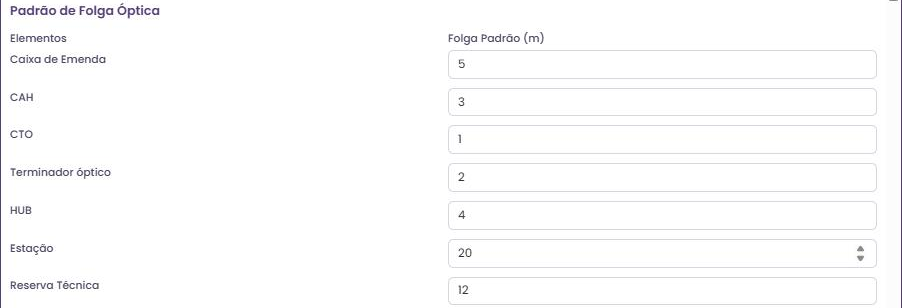
- Em “Folga Padrão (m)”, informe a folga para cada elemento: Caixa de Emenda, CAH, CTO, Terminador óptico, HUB, Estação e Reserva Técnica.
Observação importante:
A folga é aplicada como padrão no cadastro, mas pode ser ajustada conforme a necessidade do usuário manualmente.
Camadas Adicionais:
Quando a opção “Exibir Conjunto de Dutos no mapa” está marcada, o sistema cria automaticamente, ao iniciar a sessão do usuário, camadas temporárias para os conjuntos de dutos.

O que isso permite:
- Visualizar cada conjunto de dutos de forma individual no mapa (em camadas separadas), facilitando análise e navegação.
Comportamento da camada temporária:
- As camadas são criadas somente durante a sessão atual.
- Ao encerrar a sessão (logout), essas camadas são removidas.
- Ao fazer login novamente, as camadas são recriadas automaticamente.
Estilo de Seleção:
O sistema oferece duas formas de destacar um elemento quando ele está selecionado no mapa:
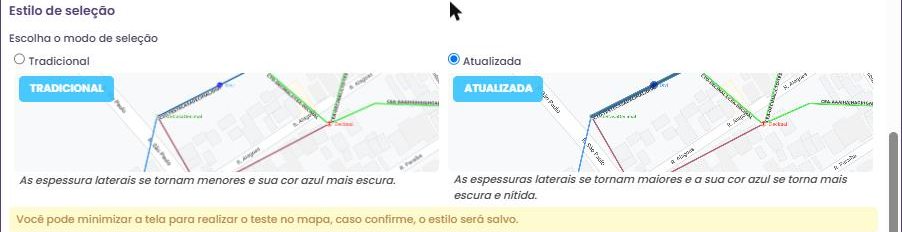
- Tradicional: as espessuras laterais se tornam menores e a cor azul mais escura (destaque mais discreto).
- Atualizada: as espessuras laterais se tornam maiores e a cor azul mais escura e nítida (destaque mais visível).
Quando usar:
- Tradicional: quando você quer um mapa mais “limpo”.
- Atualizada: quando precisa enxergar a seleção com mais facilidade.
Observação importante:
- É possível minimizar a janela “Configurações” para testar o estilo no mapa. Ao confirmar, o estilo é salvo.
Tokens da API Telecom:
Lista os tokens de API da empresa, usados em integrações (ex.: ERP).

- Para cada token, a lista mostra o token, o IP autorizado e a data de expiração.
- Clique no ícone ao lado do token para copiá-lo.
- Clique no × da coluna “Excluir” para excluir o token. Em seguida, clique em “Confirmar” para salvar a alteração.