
Logradouro: 


A ferramenta logradouro foi criada para auxiliar usuários que utilizam ferramentas CAD.
O objetivo é traçar uma linha que será a referência da rua (logradouro) desejada.
Cadastro de logradouro: 
- Acesse Menu (≡) > MUB > Logradouro > Opções > Inserir Novo.
- No campo Área (obrigatório), clique no ícone do lápis.
- Com o cursor do mouse, clique no mapa e arraste para criar uma linha acompanhando o trajeto da rua.
- Para concluir, dê duplo clique no último ponto para voltar à tela de cadastro.
- Em Nome Completo (obrigatório), informe o tipo e o nome do logradouro, como consta no CEP (exemplo: Rua das Flores).
- Clique em “Confirmar” para concluir. Para desistir, clique em “Cancelar”.
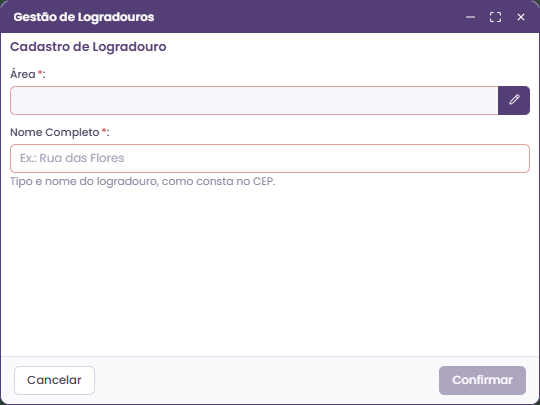
Limite de caracteres dos campos:
- Nome Completo: até 100 caracteres.
Propriedades do logradouro no mapa:
Ao clicar no logradouro no mapa, o sistema abre a tela de Propriedades na lateral direita. Se houver mais de um elemento no mesmo ponto, o sistema mostra antes a lista “elementos neste ponto” para você escolher.
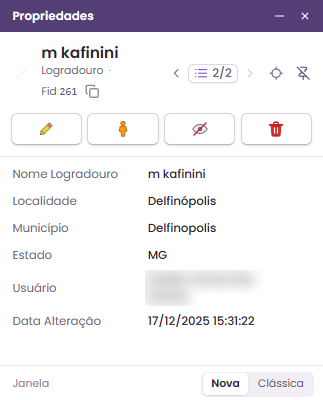
Na tela de Propriedades ficam os botões:
- Editar (lápis): abre o cadastro para alterar os dados;
- Street View: abre o Google Street View no ponto do logradouro;
- Ocultar camada: esconde a camada no mapa até recarregar a página;
- Excluir (lixeira): apaga o logradouro depois de confirmar.
No rodapé, em “Janela”, é possível alternar entre a tela Nova e a Clássica (formato antigo, com árvore e tabela).
Menu lateral:
No menu lateral (≡) de cada logradouro ficam as opções: Copiar linha, Editar, Visualizar no mapa e Excluir.
Copiar linha: 

Copia os dados da linha selecionada.
Visualizar no mapa: 
Ao clicar na opção “visualizar no mapa”, o sistema irá selecionar e destacar o elemento no mapa.
Editar: 
- No menu lateral (≡), clique em editar.
- Faça as alterações necessárias.
- Clique em confirmar para salvar.
- Esta ferramenta também está disponível na tela de Propriedades do logradouro no mapa, no botão Editar (lápis).

Excluir: 
- No menu lateral (≡), clique em excluir.
- Confirme clicando em sim.
- Esta ferramenta também está disponível na tela de Propriedades do logradouro no mapa, no botão Excluir (lixeira).

Menu > Opções:
Observação importante:
Para ter acesso às ferramentas de exportação, é necessário que o usuário tenha o perfil: Exportar dados.
Exportar KML: 
Esta opção permite que o usuário exporte os dados dos elementos em formato KML.
- Basta clicar na opção “Exportar KML”.
Observação importante:
- Para ter acesso às ferramentas de exportação, é necessário que o usuário tenha o perfil: Geosite
Telecom Web - Exportação.