
Drop de Atendimento: 

A funcionalidade Cabo GPON (Drop de Atendimento) permite cadastrar e gerenciar o cabo que conecta uma caixa de atendimento (CTO)/splitter até o cliente. Com esse recurso, é possível controlar toda a infraestrutura instalada, melhorar a rastreabilidade dos atendimentos e facilitar a gestão dos drops da rede.
Como funciona, todo drop possui um ponto de origem e um ponto de destino:
- Origem: sempre um splitter de atendimento.
- Destino: sempre um cliente cadastrado no sistema.
Ao criar um drop, o sistema registra automaticamente essas informações, permitindo identificar exatamente qual porta do splitter atende cada cliente.
Como cadastrar um drop de atendimento: 
- Acesse Menu (≡) > Gestão de Rede Óptica > Drop de Atendimento > Opções > Inserir Novo.
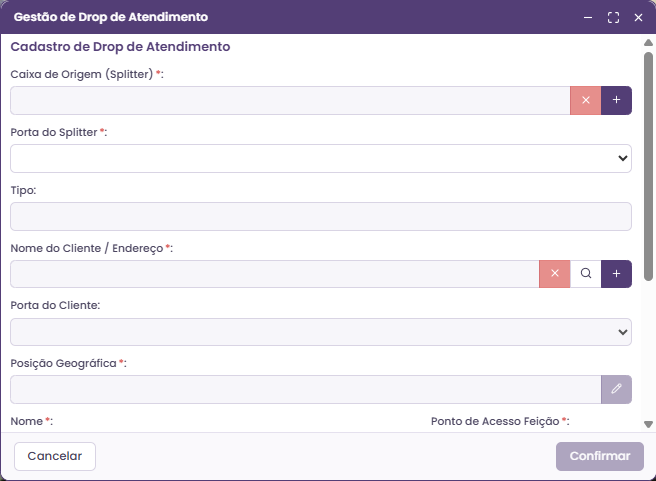
- Em Caixa de Origem (Splitter) (obrigatório), clique no ícone “+” e selecione no mapa o splitter de atendimento.
- Em Porta do Splitter (obrigatório), escolha a porta que será utilizada. O sistema mostra as portas ativas e disponíveis do splitter, e o campo Tipo é preenchido automaticamente.
- Em Nome do Cliente / Endereço (obrigatório), busque o cliente pela lupa ou clique no ícone “+” para selecioná-lo no mapa. Depois, escolha a Porta do Cliente.
- Desenhe o trajeto do drop no campo Posição Geográfica (ícone do lápis).
- Confira o Nome (gerado automaticamente; veja abaixo) e marque o Ponto de Acesso Feição (Aéreo ou Subterrâneo). Se quiser, informe o Comprimento (m) e o Comprimento Real (m), que são os metros de drop realmente lançados, incluindo sobras.
- UF, Município e Localidade são obrigatórios. Se quiser, expanda “Dados e propriedade” (Propriedade, Terceiro, Data de instalação, Estação e Rede).
- Clique em “Confirmar” para salvar. Para desistir, clique em “Cancelar”.
Código do drop, ao criar o drop, o sistema gera automaticamente um código utilizando o padrão:
- Código da CTO – Código do Splitter – Porta do Splitter. Exemplo: CTO001-SP01-08
Caso necessário, esse código poderá ser alterado posteriormente. Se o cliente vinculado ao drop for excluído, o sistema manterá o drop cadastrado.
Nesse caso:
- o destino do drop passará automaticamente a ser o endereço onde o cliente estava instalado;
- essa alteração ocorre automaticamente, preservando o histórico da infraestrutura.
Além disso, o endereço permanecerá cadastrado quando:
- existirem outros clientes associados ao mesmo endereço; ou
- existe um drop associado ao cliente removido.
Quando o destino do drop for um endereço, a geometria do cabo não poderá ser editada livremente. Caso seja necessário alterar o endereço de destino, o novo endereço deverá estar localizado em um raio máximo de 50 metros da extremidade final do drop. O esquemático identifica automaticamente os drops cadastrados:
- as portas com drop associado aparecem destacadas na cor laranja;
- as portas com drop não podem ser inativadas, e o menu de inativação dessas portas fica indisponível;
- ao posicionar o cursor sobre a porta, o tooltip mostra o código do drop no formato “Drop:
”.
Regras do cadastro:
- Ao escolher o splitter, o sistema preenche automaticamente a primeira porta livre. A porta pode ser alterada.
- O cliente precisa estar a até 20 metros da caixa. Acima dessa distância, o sistema bloqueia o vínculo e exibe uma mensagem, tanto no mapa quanto no esquemático.
- Na gestão de drops, é possível filtrar os registros por usuário.
Camadas no mapa:
No menu de camadas, o grupo “Drop Gpon” separa os drops em:
- Vago (laranja): drop ligado a um endereço, sem cliente;
- Ocupado (verde): drop ligado a um cliente.
Na consulta de viabilidade, uma porta que possua um drop cadastrado sem cliente vinculado será considerada disponível, permitindo sua reutilização em novos atendimentos.
Limite de caracteres dos campos:
- Nome: até 100 caracteres.
Propriedades do drop no mapa:
Ao clicar no drop no mapa, o sistema abre a tela de Propriedades na lateral direita. Se houver mais de um elemento no mesmo ponto, o sistema mostra antes a lista “elementos neste ponto” para você escolher.
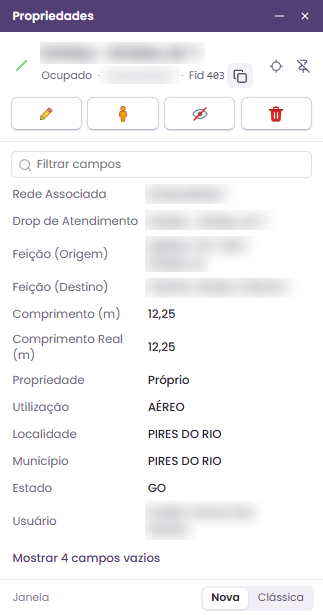
Na tela de Propriedades ficam os botões:
- Editar (lápis): abre o cadastro para alterar os dados;
- Street View: abre o Google Street View no ponto do elemento;
- Ocultar camada: esconde a camada no mapa até recarregar a página;
- Excluir (lixeira): apaga o elemento depois de confirmar.
A tela mostra o status do drop (por exemplo, Ocupado), a rede associada, a feição de origem (splitter e porta), a feição de destino (cliente), os comprimentos, a utilização (aéreo ou subterrâneo) e a localização.
No rodapé, em “Janela”, é possível alternar entre a tela Nova e a Clássica (formato antigo, com árvore e tabela).
Menu lateral:
No menu lateral (≡) de cada drop ficam as opções: Copiar linha, Editar, Visualizar no mapa e Excluir.
Copiar linha: 

Copia os dados da linha selecionada.
Visualizar no mapa: 
Ao clicar na opção “visualizar no mapa”, o sistema irá selecionar e destacar o elemento no mapa.
Editar: 
- No menu lateral (≡), clique em editar.
- Faça as alterações necessárias.
- Clique em confirmar para salvar.
- Esta ferramenta também está disponível na tela de Propriedades do drop no mapa, no botão Editar (lápis).

Excluir: 
- No menu lateral (≡), clique em excluir.
-
Confirme clicando em sim.
-
Esta ferramenta também está disponível na tela de Propriedades do drop no mapa, no botão Excluir (lixeira).

Menu > Opções:
Observação importante:
Para ter acesso às ferramentas de exportação, é necessário que o usuário tenha o perfil: Exportar dados.
Aplicar no mapa: 
Nesta opção, o sistema criará marcadores no mapa indicando a quantidade de elementos existentes em cada localidade. Com o zoom mais distante, o usuário visualizará o quantitativo total por localidade.
Como usar:
- Para criar o marcador, selecione “aplicar no mapa”.
- Informe: nome e cor do marcador.
- Após confirmar, o sistema criará uma camada temporária dentro de uma pasta com o nome do usuário.
- Esta camada poderá ser desativada.
- Caso o usuário execute logoff, a camada temporária será apagada.
Mapa de densidade: 
Nesta opção, o sistema criará uma camada de cores, onde a cor mais intensa representa a localidade onde há mais registros do elemento.
Como usar:
- Para criar o mapa de densidade, selecione “mapa de densidade”.
- Informe: nome e cor da camada.
- Após confirmar, o sistema criará uma camada temporária dentro de uma pasta com o nome do usuário.
- Esta camada poderá ser desativada.
- Caso o usuário execute logoff, a camada temporária será apagada.
Exportar Excel: 
Esta opção permite que o usuário exporte os dados dos elementos em formato Excel.
- Basta clicar na opção “Exportar Excel”.
Exportar CSV: 
Esta opção permite que o usuário exporte os dados dos elementos em formato CSV.
- Basta clicar na opção “Exportar CSV”.
Exportar KML: 
Esta opção permite que o usuário exporte os dados dos elementos em formato KML.
- Basta clicar na opção “Exportar KML”.