
Indicadores: 


https://telecom.geosite.com.br/indicadores/#/
Os indicadores funcionam como um dashboard, exibindo informações em gráficos e tabelas para facilitar a visualização e a análise. Esta é a nova versão dos Indicadores, com maior flexibilidade. Nesta versão, o usuário pode montar painéis conforme a necessidade, por exemplo:
- escolher quais indicadores serão exibidos;
- ajustar tamanho e posição dos indicadores;
- alterar o tipo de visualização (gráfico ou tabela);
- aplicar filtros (ex.: localidade ou área de análise geográfica);
- escolher quais informações cada painel vai apresentar.
Observação importante:
Apenas usuários com o perfil “Geosite Telecom Web - Gestão” terão acesso.
Como acessar:
No Menu (≡) > Gestão existem duas opções chamadas “Indicadores”:
- Uma abre o sistema de Indicadores descrito nesta página (o painel novo), em uma nova aba do navegador, já com o usuário logado.
- A outra abre a janela “Indicadores” dentro do mapa, com o painel padrão de indicadores (veja “Indicadores no mapa”, no final desta página).
Também é possível acessar pelo link acima. Nesse caso, o sistema exibe a tela de login “Acesse o sistema de Indicadores”: informe usuário e senha e clique em “Entrar”.
Painel Principal (tela inicial):
Ao abrir os indicadores, o sistema exibe o “Painel Principal”. Esse painel é um modelo padrão, com todos os indicadores disponíveis, para que o usuário conheça:
- os tipos de indicadores disponíveis;
- os recursos editáveis (tamanho, posição e tipos de gráficos).
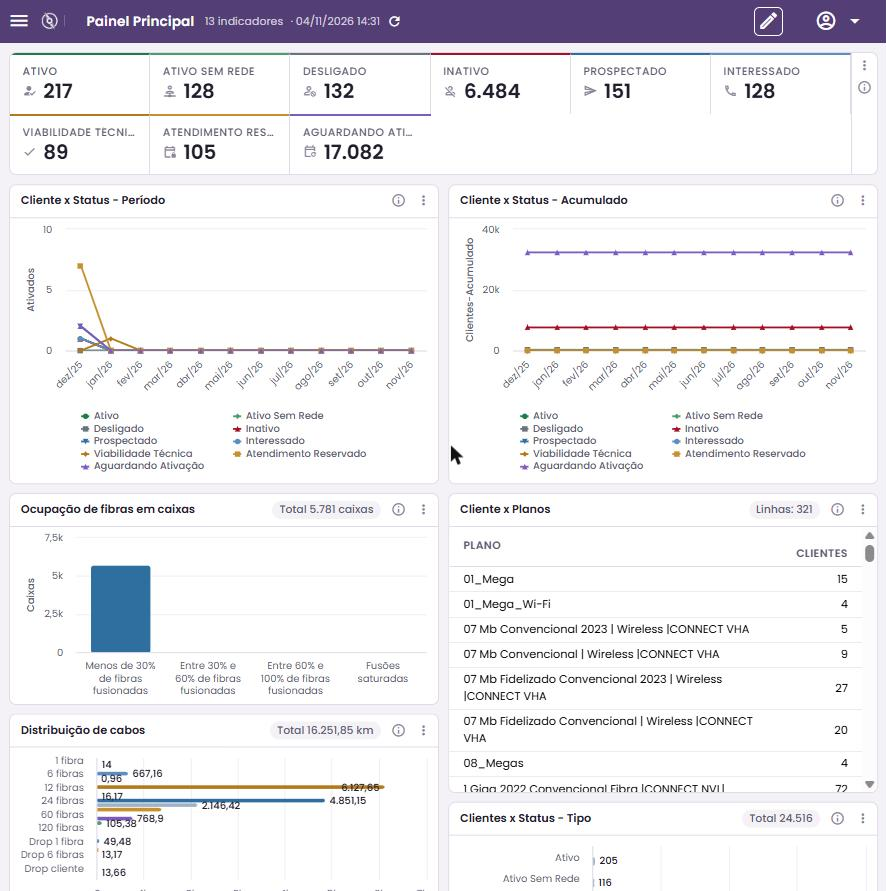
Topo da tela:
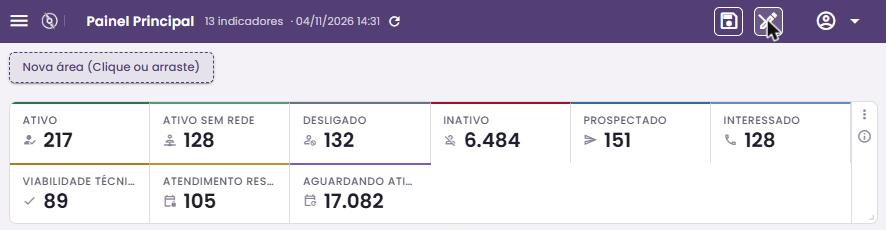
- Ao lado do nome do painel, o sistema mostra a quantidade de indicadores e a data e hora da última atualização.
- Atualizar (↻): ao lado da data, atualiza a tela com os dados mais recentes. Use sempre que alterar ou excluir algum indicador ou painel.
- Lápis: entra no modo de edição do painel.
- Usuário: menu do usuário, no canto superior direito.
Totais de clientes:
No topo do painel, um quadro mostra o total de clientes por status: Ativo, Ativo sem rede, Desligado, Inativo, Prospectado, Interessado, Viabilidade técnica, Atendimento reservado e Aguardando ativação.
Menu de painéis:
O menu de painéis permite acessar, criar, editar e excluir painéis, além de listar os painéis existentes.
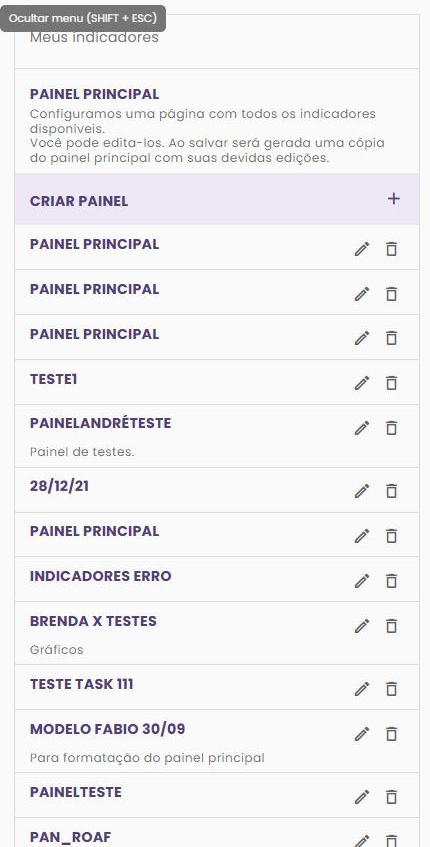
Como abrir/fechar o menu:
- Clique no menu (≡) no canto superior esquerdo.
-
Para ocultar o menu, clique no ícone novamente ou use o atalho Shift + Esc.
-
Use o campo “Meus indicadores”, no topo do menu, para localizar um painel.
- O “Painel Principal” traz todos os indicadores disponíveis. Você pode editá-lo: ao salvar, o sistema gera uma cópia do painel principal com as suas edições.
Criar um novo painel:
- Abra o menu (≡).
- Clique em “Criar Painel”.
- Preencha o nome e a descrição do painel.
- Escolha o modelo de layout do painel (ícones abaixo da descrição).
- Clique em “Cadastrar”. Para desistir, clique em “Cancelar”.
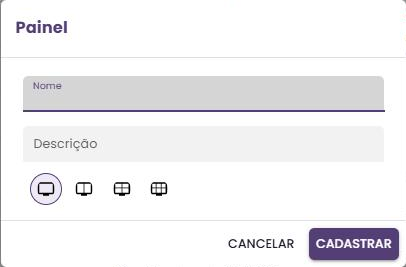
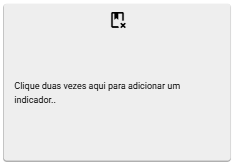
Após criar o painel, você poderá cadastrar os indicadores dentro dele.
Editar ou excluir um painel:
No menu (≡), ao lado de cada painel:
- Editar painel: clique no ícone do lápis para alterar campos como nome e descrição.
- Excluir painel: clique no ícone da lixeira.
Criar o seu indicador:
- Clique no ícone do lápis (modo edição do painel), no canto superior direito da tela.
-
No modo de edição, o topo da tela passa a exibir o botão “Nova área (Clique ou arraste)”, o ícone de disquete (salvar) e o lápis riscado (sair da edição).
-
Clique ou arraste “Nova área” para definir o espaço do indicador no painel.

-
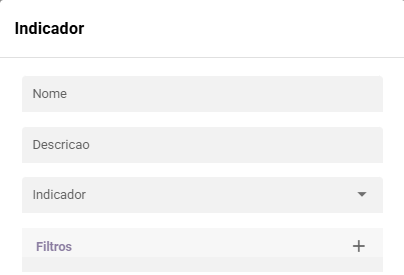
Preencha:
- Nome e descrição;
- Indicador: selecione o tipo de informação que deseja exibir;
- Filtro: opcionalmente, filtre por localidade ou por uma área cadastrada em análise geográfica.
-
Escolha o formato de exibição:
- Gráfico horizontal;
- Gráfico vertical.

-
Salve o painel clicando no ícone de disquete (salvar).

-
Para sair do modo de edição sem salvar, clique no lápis riscado.
Menu do indicador (⋮):
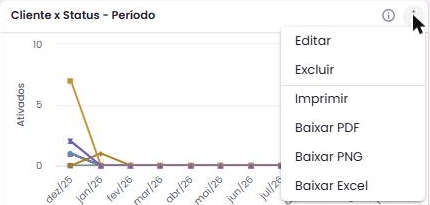
No canto superior direito de cada indicador, o menu ⋮ oferece as opções:
- Editar: ajuste os campos disponíveis (nome, descrição, indicador e filtros) e salve o painel clicando no ícone de disquete.
- Excluir: remove o indicador do painel. Em seguida, salve o painel clicando no ícone de disquete.
- Imprimir, Baixar PDF, Baixar PNG e Baixar Excel: salvam o indicador no formato escolhido.
Informações (ⓘ):
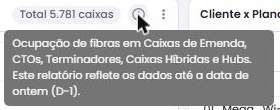
Ao clicar no ícone ⓘ, ao lado do menu ⋮, o sistema exibe a descrição do tipo de informação contida no indicador.
Observação importante:
- Os indicadores refletem os dados até o dia anterior (D-1).
Indicadores no mapa:
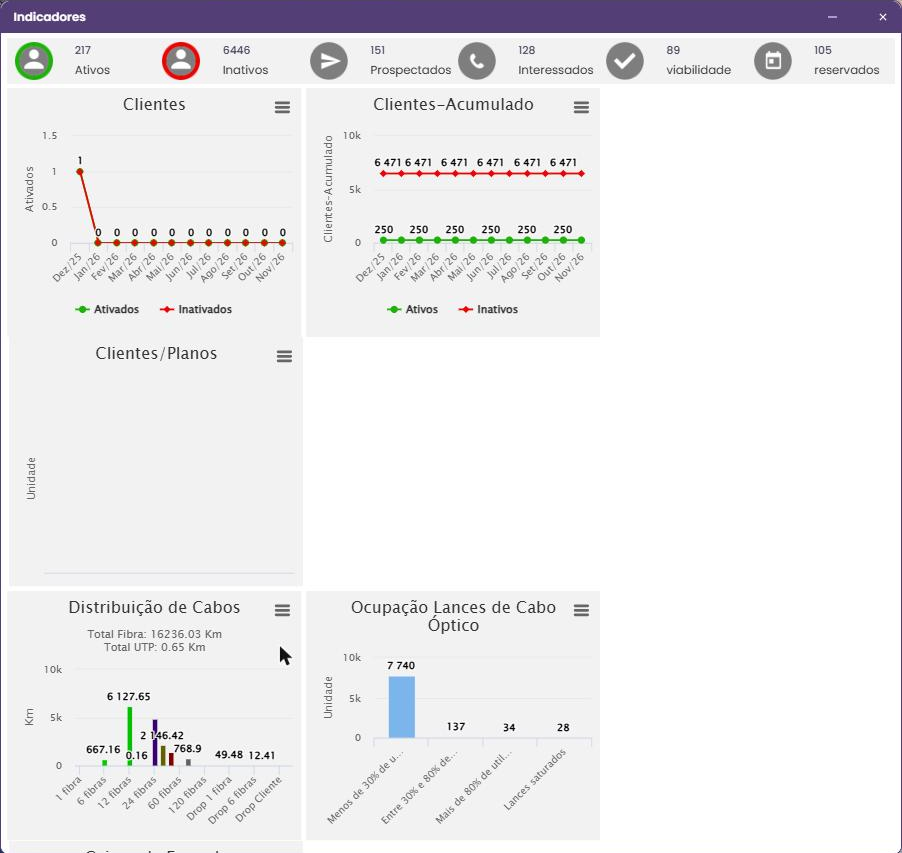
A janela “Indicadores”, aberta dentro do mapa, exibe um painel padrão com os principais números da rede:
- No topo, o total de clientes por status: Ativos, Inativos, Prospectados, Interessados, viabilidade e reservados.
- Abaixo, gráficos como Clientes, Clientes - Acumulado, Clientes/Planos, Distribuição de Cabos (com o total de fibra e UTP em km), Ocupação Lances de Cabo Óptico e Caixas de Emenda.
- Cada gráfico tem um menu (≡) no canto superior direito.
- Para fechar, clique no × da janela.