
Conjunto de Lances - Cabo Óptico: 
Esta ferramenta possibilita criar um agrupamento de lances de cabo, de acordo com a necessidade do usuário.
Cadastro do conjunto de lances - cabo óptico: 
- Acesse Menu (≡) > Gestão de Rede > Conjunto de Lances - Cabo Óptico > Opções > Inserir Novo.
- Preencha os campos obrigatórios:
- UF;
- Código: código do cabo formado pelos lances vinculados (exemplo: CBO-ALIM-01);
- Função: Acesso, Backbone, Entroncamento ou Mista.
- Inclua os lances do conjunto: digite o código do lance ou clique no ícone “+” e selecione os lances no mapa, criando um polígono ao redor deles.
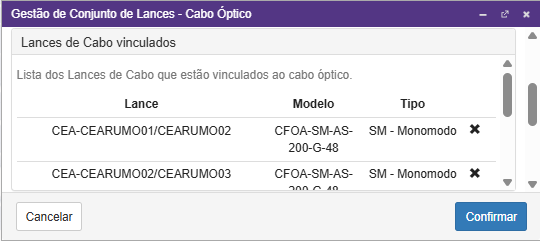
- Confira a lista “Lances de Cabo vinculados”.
-
Clique em “Confirmar” para criar o conjunto. Para desistir, clique em “Cancelar”.
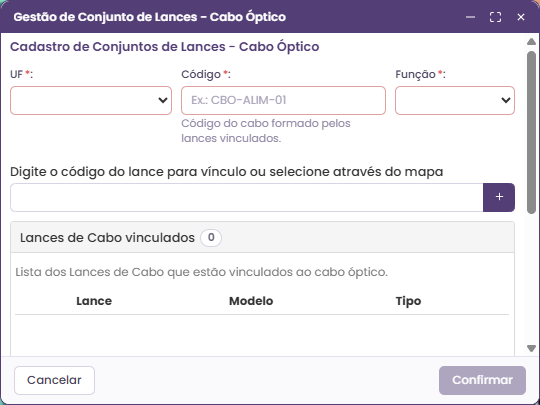
- O sistema também disponibiliza a opção de desvincular lances. Nesse caso, o usuário pode desvincular um único lance na lista “Lances de Cabo vinculados”, clicando no “x”.
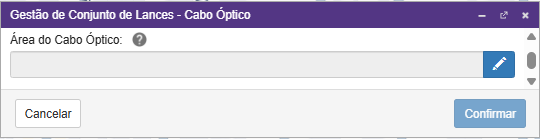
- O usuário também poderá delimitar a área a que os lances de cabo pertencem, no campo “área do cabo óptico”.
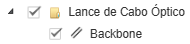
- Backbone: conjuntos criados com a função: backbone poderão ser visualizados no mapa ativando a camada “backbone”, presente dentro da pasta de camadas relacionadas aos lances de cabo.
- Nas propriedades do lance no mapa, o campo “Quantidade de Lances de Cabo no conjunto” mostra o total de lances do conjunto ao qual ele pertence.
Limite de caracteres dos campos:
- Código: até 50 caracteres;
- Informações Complementares: até 4000 caracteres.
Menu lateral:
No menu lateral (≡) de cada conjunto ficam as opções: Copiar linha, Editar, Visualizar no mapa e Excluir.
Copiar linha: 

Copia os dados da linha selecionada.
Visualizar no mapa: 
Ao clicar na opção “visualizar no mapa”, o sistema irá selecionar e destacar o conjunto no mapa.
Editar: 
- No menu lateral (≡), clique em editar.
- Faça as alterações necessárias.
- Clique em confirmar para salvar.
Excluir: 
- No menu lateral (≡), clique em excluir.
- Confirme clicando em sim.
Menu > Opções:
Observação importante:
Para ter acesso às ferramentas de exportação, é necessário que o usuário tenha o perfil: Exportar dados.
Exportar Excel: 
Esta opção permite que o usuário exporte os dados dos elementos em formato Excel.
- Basta clicar na opção “Exportar Excel”.