
Menu de Camadas:
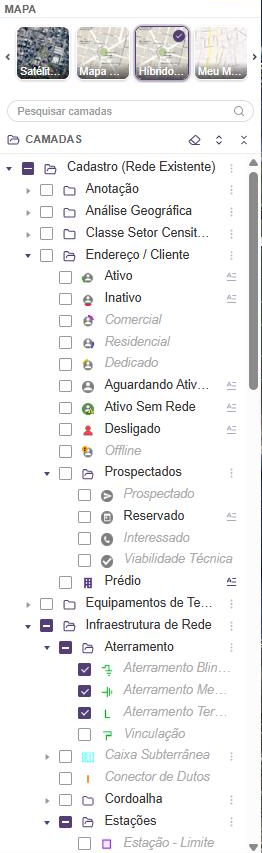
O menu de camadas controla o que o usuário vê ou não no mapa e permite trocar o mapa de fundo.
Como acessar o menu de camadas:

- Localize a aba roxa com uma seta, na lateral esquerda do mapa (“Expandir Menu de Camadas”).
- Clique nela para abrir o menu de camadas.
- Também é possível abrir e fechar o menu pelo atalho de teclado Ctrl + Q.
Mapa de fundo (área “Mapa”):
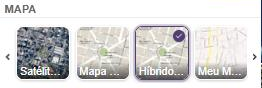
No topo do menu, o usuário pode trocar o tipo de mapa de fundo (o “mapa base”). Isso muda apenas a aparência do mapa, não altera os dados cadastrados.
- Clique na miniatura do mapa desejado. O mapa selecionado fica marcado com um sinal de confirmação.
- Use as setas nas laterais para ver as outras opções.
- O mapa base escolhido fica gravado: ele não volta para o viário ao atualizar a página ou navegar pelo sistema.
Opções disponíveis:
- Satélite Google: mostra imagem real (fotografia) do terreno. Quando usar: conferir terreno, áreas abertas, construções, vegetação, ocupação.
- Mapa Google: mostra ruas, avenidas, bairros e nomes de vias. Quando usar: navegação por endereço e leitura de ruas.
- Híbrido Google: combina o satélite com informações de ruas/nomes por cima. Quando usar: quando você precisa da imagem real, mas também quer os nomes e referências viárias.
- Meu Mapa: opções adicionais de mapa de fundo, quando disponíveis para a empresa.
Pesquisar camadas:
- Use o campo “Pesquisar camadas” para localizar uma camada pelo nome, sem precisar abrir as pastas.
Camadas:
- Quando uma camada está ativada, os elementos dessa camada aparecem no mapa.
- Quando uma camada está desativada, os elementos dessa camada não são exibidos.
Ativar e desativar camadas:
No menu, encontre o grupo/pasta e a camada que você deseja visualizar. As camadas da rede estão separadas nas pastas “Cadastro (Rede Existente)” e “Projeto (Rede Projetada)”.
Marque ou desmarque o checkbox da camada:
 marcado = camada ativa
 desmarcado = camada inativa
- Ao marcar ou desmarcar uma pasta, todas as camadas dentro dela são marcadas ou desmarcadas juntas.
Botões do topo da lista de camadas:

- Desmarcar todos (borracha): desativa todas as camadas de uma vez.
- Expandir todos: abre todas as pastas da lista.
- Recolher todos: fecha todas as pastas da lista.
Mais ações (⋮):
- Ao lado de cada pasta, o botão “Mais ações” (três pontos) oferece as opções “Marcar todos” e “Desmarcar todos”, que valem só para aquela pasta.
Rótulo de texto:
- Em algumas camadas aparece o ícone
 (“Alternar rótulo de texto”). Clique nele para mostrar ou ocultar os nomes dos elementos daquela camada no mapa.
Camadas em itálico:
- Camadas exibidas em cinza e itálico estão fora da escala de visualização: seus elementos só aparecem no mapa em outro nível de zoom. Aproxime o mapa para visualizá-los.
Solução rápida: “Os elementos do mapa sumiram”
Se algo que você via antes desapareceu:
- Abra o menu de camadas na lateral esquerda da tela.
- Verifique se as camadas dos elementos que você quer ver estão marcadas.
- Se estiverem desligadas, ative novamente marcando o checkbox.
- Se a camada estiver em itálico, aproxime o mapa.
Camada temporária:
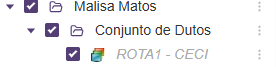
Algumas funções do sistema podem gerar uma camada temporária no mapa.
Como usar:
- A camada temporária é exibida no menu de camadas dentro de uma pasta com o nome do usuário.
- Ela pode ser visualizada e desativada (ligar/desligar) como qualquer outra camada.
- Ao final da sessão, quando o usuário fizer logout, a camada temporária será apagada automaticamente.
Controles do mapa:
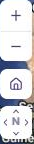
Os controles da lateral direita do mapa permitem ajustar rapidamente a visualização.
Como usar:
- + e −: aproximar e afastar o mapa.
- Casa: volta à visão inicial do mapa.
- Setas e N: movem o mapa para o norte, sul, leste ou oeste.