Menu do Botão Direito do Mouse:
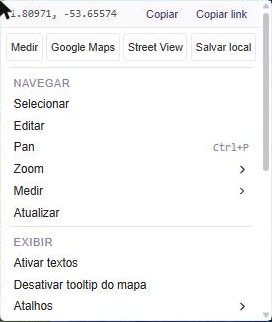
Ao clicar com o botão direito sobre o mapa, o sistema exibe um menu com atalhos para navegação, zoom, medições e outras ações. As opções estão organizadas nos grupos Navegar, Exibir, Analisar e exportar e Meus Locais.
Topo do menu:
No topo do menu ficam as coordenadas do ponto clicado e os atalhos mais usados.
Copiar coordenadas:
Copia as coordenadas do local onde o clique foi realizado.
Como usar:
- Clique com o botão direito no mapa.
- Clique em “Copiar”, ao lado das coordenadas.
Copiar link das coordenadas:
Gera um link do Google Maps para você colar no navegador ou enviar para outra pessoa.
Como usar:
- Clique com o botão direito no mapa.
- Clique em “Copiar link”, ao lado das coordenadas.
Atalhos rápidos:
- Medir: ativa a medição de distância no mapa (veja “Medir”, abaixo).
- Google Maps: abre uma nova aba do navegador com o Google Maps no mesmo local selecionado.
- Street View: abre a visualização Street View do ponto selecionado. Para voltar ao mapa, clique em “sair do Street View” (seta inferior).
- Salvar local: salva o ponto clicado em “Meus Locais” (veja “Meus Locais”, abaixo).
Navegar:
Selecionar:
Usada para selecionar elementos no mapa.
Como usar:
- Botão direito → Selecionar.
- No mapa, clique e arraste formando um retângulo (“janela”) ao redor do elemento desejado.
Editar:
Usado para editar elementos no mapa.
Como usar:
- No mapa, clique com o botão direito sobre o elemento que deseja alterar.
- Selecione a opção Editar.
- O sistema abre a tela de propriedades/cadastro do elemento para você ajustar as informações.
- Após alterar, clique em salvar/confirmar para concluir.
Pan:
Usada para mover o mapa e ajustar o zoom. Também pode ser ativada pelo atalho de teclado Ctrl + P.
Como usar:
- Botão direito → Pan.
- Para mover: clique e arraste o mapa.
- Para zoom: use o scroll (roda) do mouse para aproximar/afastar.
Zoom:
Ao passar o mouse sobre “Zoom”, o sistema exibe as opções:
- Zoom Box: aplica zoom em uma área marcada. Clique e arraste formando um retângulo na área desejada.
- Zoom Inicial: retorna para o zoom inicial (visão geral).
- Zoom Anterior: volta para a visualização/zoom anterior.
- Próximo Zoom: avança para o zoom em que você estava antes de voltar (após usar “Zoom Anterior”).
Medir:
Ao passar o mouse sobre “Medir”, o sistema exibe as opções:
- Distância: mede a distância por pontos no mapa.
- Botão direito → Medir → Distância.
- Clique no mapa para marcar o primeiro ponto.
- Clique nos próximos pontos para formar o caminho.
- Para finalizar, dê dois cliques no mapa.
- Área: mede a área desenhando um polígono.
- Botão direito → Medir → Área.
- Clique no mapa criando o contorno (polígono) da área.
- Para finalizar, dê dois cliques no mapa.
Atualizar:
Força a atualização da página.
Como usar:
- Botão direito → Atualizar.
Exibir:
Ativar / Desativar textos:
Mostra ou oculta os textos/legendas dos ícones no mapa.
Como usar:
- Botão direito → Ativar textos (ou Desativar textos, quando já estiverem ativos).
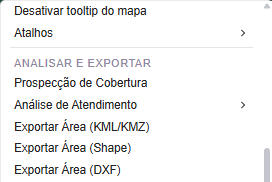
Desativar tooltip do mapa:
Desativa o tooltip de todos os elementos no mapa.
Como usar:
- Botão direito → Desativar tooltip do mapa.
Atalhos:
Ao passar o mouse sobre “Atalhos”, o sistema exibe as combinações de teclas disponíveis:
- Ctrl + O = Inserir CTO
- Ctrl + S = Ativar Seleção
- Ctrl + P = Ativar Pan
- Ctrl + M = Ativar Medida
- Ctrl + Q = Expandir Menu de Camadas
- Ctrl + Y = Inserir Área de Atendimento
Analisar e exportar:
Prospecção de Cobertura:
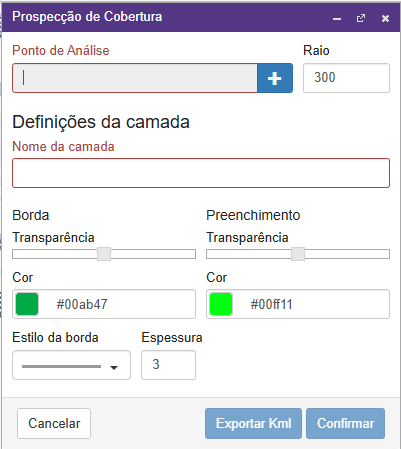
A ferramenta prospecção de cobertura foi criada para demarcar no mapa a região de atuação da equipe comercial do provedor. Com base em um ponto de referência no mapa, o sistema gera um polígono usando um raio (em metros) definido pelo usuário.
Essa área:
- pode ser ativada/desativada pelo menu de camadas;
- pode ser exportada em KML.
Como usar:
- Botão direito → Prospecção de Cobertura.
- No campo ponto de análise, clique no mapa para marcar o ponto desejado.
- Informe o raio (em metros) da área a ser criada.
- Preencha o nome da camada.
- Personalize a aparência:
- transparência
- cor
- estilo da borda
- Clique em confirmar e aguarde a área ser exibida no mapa.
Observação importante:
Essa é uma camada temporária: fica disponível apenas durante a sessão atual do usuário.
Análise de Atendimento:
Atalho para abrir a ferramenta que verifica a possibilidade de atendimento em um ponto do mapa, identificando se existe porta disponível em splitter/caixa (ex.: CTO) próxima ao local informado. O sistema indica se o atendimento é viável ou inviável.
Ao passar o mouse sobre “Análise de Atendimento”, o sistema exibe os tipos de análise:
- Análise de Atendimento - Splitter/FTTH
- Análise de Atendimento - Caixa/Lance
- Análise de Atendimento - Mancha Personalizada
Para mais detalhes, consulte o menu Análise de Atendimento.
Observação importante:
Para ter acesso às ferramentas de exportação, é necessário que o usuário tenha o perfil: Exportar dados.
Exportar Área (KML/KMZ):
A opção Exportar Área (KML/KMZ) permite desenhar um polígono no mapa e exportar, em KML ou KMZ, todos os elementos que estiverem dentro da área desenhada, desde que suas camadas estejam ativas no momento da exportação.
Como usar:
- Botão direito → Exportar Área (KML/KMZ).
- Desenhe o polígono no mapa (delimitando a área desejada).
- Escolha o formato (KML ou KMZ) e confirme a exportação.
Exportar Área (Shape):
A opção Exportar Área (Shape) permite desenhar um polígono no mapa e exportar, em Shape, todos os elementos que estiverem dentro da área desenhada, desde que suas camadas estejam ativas no momento da exportação.
Como usar:
- Botão direito → Exportar Área (Shape).
- Desenhe o polígono no mapa (delimitando a área desejada).
- Confirme a exportação.
Exportar Área (DXF):
A opção Exportar Área (DXF) permite desenhar um polígono no mapa e exportar, em DXF, todos os elementos que estiverem dentro da área desenhada, desde que suas camadas estejam ativas no momento da exportação. O arquivo DXF pode ser aberto em programas de CAD.
Como usar:
- Botão direito → Exportar Área (DXF).
- Desenhe o polígono no mapa (delimitando a área desejada).
- Confirme a exportação.
Observação importante:
Se um elemento não aparecer no arquivo exportado, verifique se a camada estava ativada antes de exportar. Para mais detalhes, consulte o menu Exportar Área.
Meus Locais:
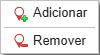
Permite salvar uma localização como atalho para acessar depois. Os locais salvos aparecem listados no final do menu: basta clicar em um deles para o mapa ir até o local.
Como adicionar:
- Clique com o botão direito no ponto desejado.
- Clique em “Salvar local”, no topo do menu, ou acesse Meus Locais > Adicionar.
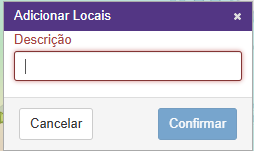
- Informe um título para a localidade.
- Clique em confirmar.
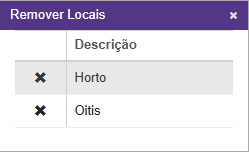
Como remover:
- No mapa, clique com o botão direito.
- Acesse Meus Locais > Remover.
- Clique no X ao lado do nome da localidade que deseja excluir.
- Clique em confirmar.