
Eventos de Rede: 
Esta funcionalidade permite registrar e acompanhar eventos que afetam a rede (ex.: rompimento, falha, vandalismo ou manutenção). O registro é georreferenciado, pode ser vinculado a uma parceria responsável e associado a ativos como estações, cabos, caixas e postes. Assim, fica mais fácil controlar o que aconteceu, quem está responsável e qual é o status atual, com visualização direta no mapa.
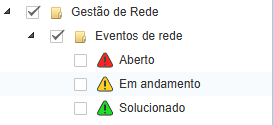
Visualização no mapa por status:
A gestão possui uma camada pai no mapa, que permite ativar e desativar a visualização por status, separando os eventos em:
- Aberto.
- Em andamento.
- Solucionado.
Cada status é exibido com cor específica, facilitando a leitura e a priorização.
Cadastro de evento de rede:
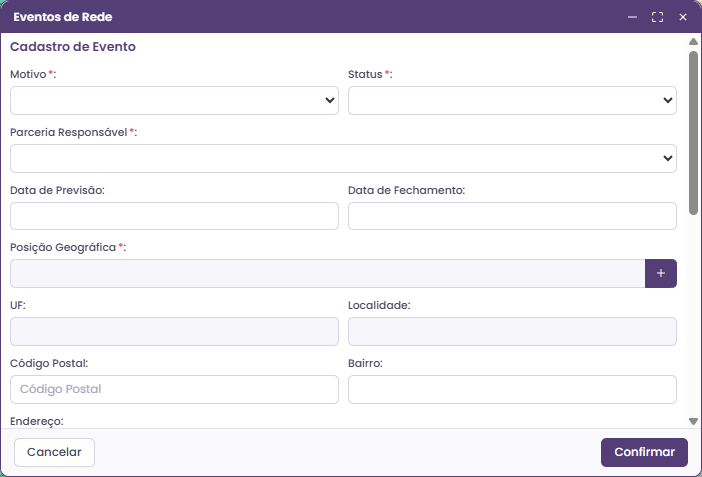
- Acesse Menu (≡) > Gestão de Rede > Eventos de rede > Opções > Inserir Novo.
- Preencha os campos obrigatórios:
- Motivo: Rompimento de Cabo, Falha de Energia, Vandalismo ou Manutenção Programada;
- Status: Aberto, Em Andamento, Solucionado ou Cancelado;
- Parceria Responsável: o terceiro responsável pelo atendimento (veja o menu Terceiros);
- Posição Geográfica: clique no ícone “+” e, no mapa, clique no local do evento. O sistema preenche UF, Localidade, Código Postal, Bairro e Endereço.
- Se quiser, informe a Data de Previsão e a Data de Fechamento.
- Em “Ativos Vinculados”, clique em “Selecionar no mapa” para associar os ativos afetados (estações, cabos, caixas e postes).
- Se quiser, preencha o Laudo Técnico e as Informações Complementares.
- Clique em “Confirmar” para salvar. Para desistir, clique em “Cancelar”.
- Para acompanhar no mapa, ative a camada pai e selecione quais status deseja visualizar.
Limite de caracteres dos campos:
- Código Postal: até 10 caracteres;
- Bairro: até 100 caracteres;
- Endereço: até 1000 caracteres;
- Laudo Técnico: até 2000 caracteres;
- Informações Complementares: até 2000 caracteres.
Propriedades do evento de rede no mapa:
Ao clicar no ícone do evento no mapa, o sistema abre a tela de Propriedades na lateral direita. Se houver mais de um elemento no mesmo ponto, o sistema mostra antes a lista “elementos neste ponto” para você escolher.
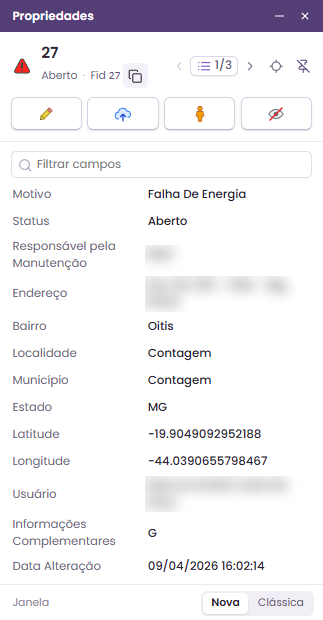
Na tela de Propriedades ficam os botões:
- Editar (lápis): abre o cadastro do evento para alterar os dados;
- Anexos (nuvem): abre os arquivos e fotos e permite incluir novos;
- Street View: abre o Google Street View no ponto do evento;
- Ocultar camada: esconde a camada do status no mapa até recarregar a página.
O evento não tem a opção Excluir, nem no menu lateral nem na tela de Propriedades.
No rodapé, em “Janela”, é possível alternar entre a tela Nova e a Clássica (formato antigo, com árvore e tabela).
Menu lateral:
No menu lateral (≡) de cada evento ficam as opções: Anexos, Copiar linha, Editar e Visualizar no mapa.
Anexos: 

Permite anexar arquivos ou fotos ao registro.
- Clique em Anexos.
- Clique em Selecionar.
- Informe a descrição do arquivo.
- Selecione o arquivo.
-
Clique em Confirmar.
-
Os anexos podem ser visualizados dentro do próprio sistema, sem precisar baixar o arquivo. O tamanho máximo de cada arquivo é de 25 MB.
Copiar linha: 
Copia os dados da linha selecionada.
Visualizar no mapa: 
Ao clicar na opção “visualizar no mapa”, o sistema irá selecionar e destacar o evento no mapa.
Editar: 
- No menu lateral (≡), clique em editar.
- Faça as alterações necessárias.
-
Clique em confirmar para salvar.
-
Esta ferramenta também está disponível na tela de Propriedades do evento no mapa, no botão Editar (lápis).

Menu > Opções:
Observação importante:
Para ter acesso às ferramentas de exportação, é necessário que o usuário tenha o perfil: Exportar dados.
Aplicar no mapa: 

Nesta opção, o sistema criará marcadores no mapa indicando a quantidade de elementos existentes em cada localidade. Com o zoom mais distante, o usuário visualizará o quantitativo total por localidade.
Como usar:
- Para criar o marcador, selecione “aplicar no mapa”.
- Informe: nome e cor do marcador.
- Após confirmar, o sistema criará uma camada temporária dentro de uma pasta com o nome do usuário.
- Esta camada poderá ser desativada.
- Caso o usuário execute logoff, a camada temporária será apagada.
Mapa de densidade: 
Nesta opção, o sistema criará uma camada de cores, onde a cor mais intensa representa a localidade onde há mais registros do elemento.
Como usar:
- Para criar o mapa de densidade, selecione “mapa de densidade”.
- Informe: nome e cor da camada.
- Após confirmar, o sistema criará uma camada temporária dentro de uma pasta com o nome do usuário.
- Esta camada poderá ser desativada.
- Caso o usuário execute logoff, a camada temporária será apagada.
Exportar Excel: 
Esta opção permite que o usuário exporte os dados dos elementos em formato Excel.
- Basta clicar na opção “Exportar Excel”.