
Análise Geográfica: 
A análise geográfica é uma ferramenta para fazer levantamento de dados dentro de uma área desenhada no mapa (um polígono). Com ela, dá pra enxergar números como: clientes por status, portas de splitters disponíveis/ocupadas, domicílios por classe de setor censitário, etc.
Observação importante:
Somente usuários com o perfil “Geosite Telecom Web - Gestão” têm acesso.
Cadastro da análise geográfica: 
- Acesse Menu (≡) > Gestão > Análise Geográfica para abrir a tela “Gestão de análise geográfica”.
- Clique em Opções > Inserir Novo (isso abre o formulário “Cadastro de análise geográfica”).
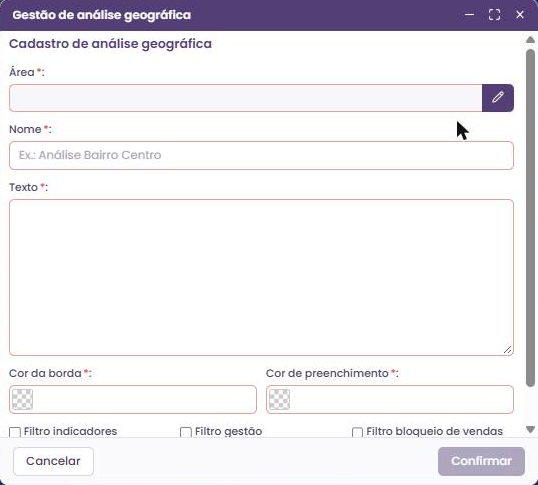
- Preencha os campos obrigatórios (marcados com asterisco * e destacados em vermelho): Área, Nome, Texto, Cor da borda e Cor de preenchimento.
- No campo Área, clique no ícone do lápis (habilita o modo desenho).
- No mapa, clique para criar os pontos do polígono (cada clique gera um vértice).
- Para finalizar, dê dois cliques no último ponto.
- O sistema volta para a tela de cadastro com a área definida.
- Preencha nome e texto.
- Defina cor da borda e cor de preenchimento.
- Configure os checkboxes (marque apenas se fizer sentido para o seu processo):
- Filtro indicadores: a análise geográfica passa a aparecer nos filtros dos painéis dos Indicadores.
- Filtro gestão: permite usar a análise como filtro em alguns elementos (funcionalidade ainda não disponível).
- Filtro bloqueio de vendas: a área fica bloqueada para a funcionalidade análise de atendimento.
Limite de caracteres dos campos:
- Nome: até 100 caracteres;
- Texto: até 4000 caracteres.
Gerar quadrantes: 
Quadrantes são divisões menores dentro da área total, para deixar o estudo mais preciso.
No final do formulário, em “Gerar quadrantes”, escolha uma das opções:
- Não: não gera quadrantes (opção padrão).
- Matriz: define a quantidade de colunas e linhas.
- Tamanho: define altura e largura (em metros).
Regra importante: quadrantes não podem ser menores que 10.000 m².
Por fim, clique em “Confirmar” para salvar. Para desistir, clique em “Cancelar”.
Menu lateral:
Na lista da tela de gestão, clique no menu lateral (≡) da linha desejada para ver as opções: Atualizar estatísticas, Copiar linha, Editar, Visualizar no mapa e Excluir.
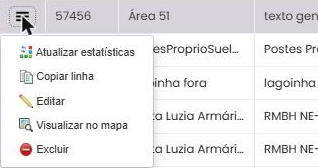
Copiar linha:
Copia os dados da linha selecionada.
- No menu lateral (≡), clique em “Copiar linha”.
Atualizar estatísticas: 

As estatísticas são atualizadas em D-1 (dados do dia anterior).
Se você precisa refletir mudanças recentes (ex.: clientes ativados hoje), use atualizar estatísticas para recalcular com a situação atual.
Editar: 
- No menu lateral (≡), clique em editar.
- Faça as alterações necessárias.
- Clique em confirmar para salvar.
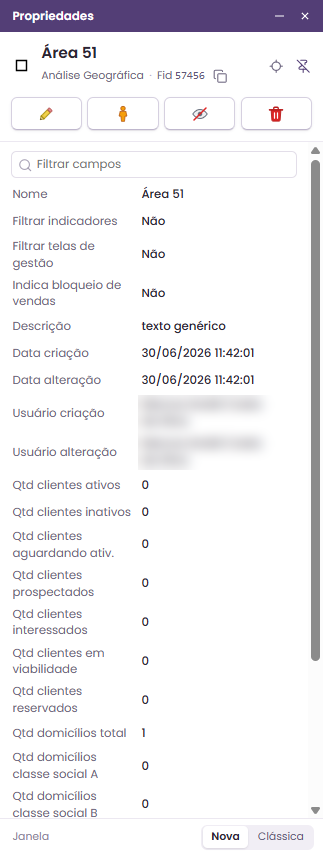
- Esta ferramenta também está disponível na tela de Propriedades: clique na análise no mapa e use o botão Editar (lápis).

Excluir: 
- No menu lateral (≡), clique em excluir.
- Confirme clicando em sim.
- Esta ferramenta também está disponível na tela de Propriedades: clique na análise no mapa e use o botão Excluir (lixeira).

Visualizar no mapa: 
Ao clicar na opção “visualizar no mapa”, o sistema irá selecionar e destacar o elemento no mapa.
Menu > Opções:
Observação importante:
Para ter acesso às ferramentas de exportação, é necessário que o usuário tenha o perfil: Exportar dados.
Exportar Excel: 
Esta opção permite que o usuário exporte os dados dos elementos em formato Excel.
- Basta clicar na opção “Exportar Excel”.
Exportar KML: 
Esta opção permite que o usuário exporte os dados dos elementos em formato KML.
- Basta clicar na opção “Exportar KML”.