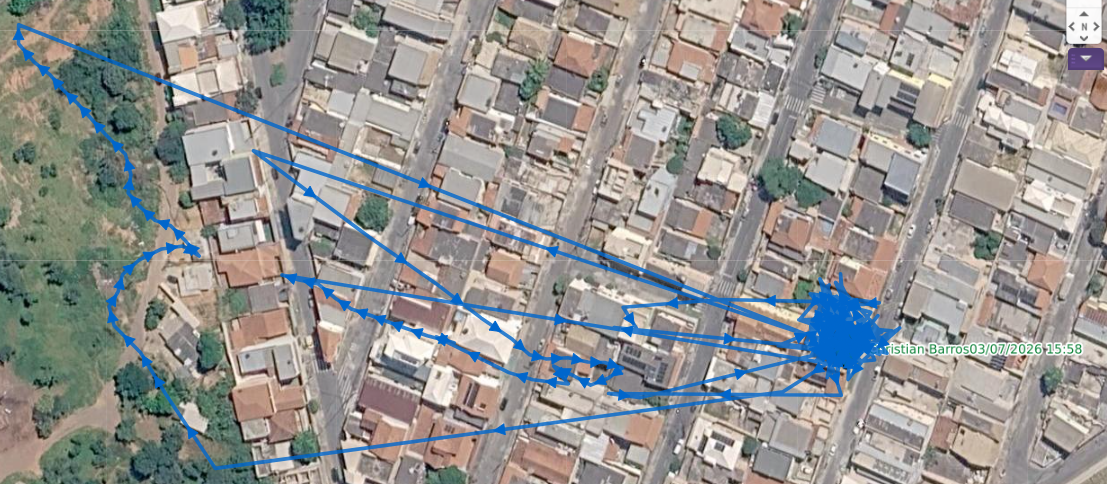
Técnicos: 


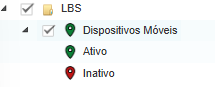
Rastreamento do técnico em campo: essa funcionalidade permite que o gestor visualize, no mapa do sistema, a última localização registrada de cada técnico. A posição é capturada automaticamente pelo aplicativo após o login do usuário, facilitando o acompanhamento das equipes em campo.
Como funciona:
O administrador deve habilitar o rastreamento no usuário desejado, pelo Minha Conta (grupo de permissão “Mobile: rastreamento”). Dessa forma, sempre que o técnico realizar o login no aplicativo, o sistema utilizará o GPS do dispositivo móvel para capturar sua localização atual. Essa informação será enviada automaticamente para o sistema e armazenada junto ao usuário, registrando também a data e o horário da captura.
No ambiente web de gestão, o gestor poderá:
- Consultar a última localização registrada de cada técnico no mapa.
- Visualizar rota no mapa.
- Identificar a data e o horário da última atualização da localização.
Segurança e boas práticas:
- O rastreamento ocorre somente após o login do técnico no aplicativo.
- O dispositivo deve possuir o GPS habilitado e permissão de localização concedida ao aplicativo.
- Recomenda-se manter a localização do dispositivo ativa durante a execução das atividades em campo para garantir informações atualizadas.
Como acessar:
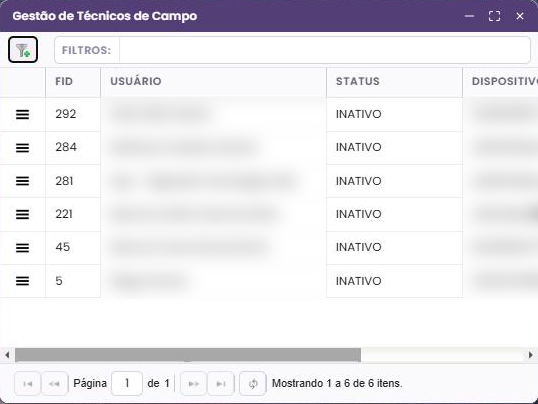
- Acesse Menu (≡) > Gestão de Informações > Técnicos. O sistema abrirá a tela “Gestão de Técnicos de Campo”, com a lista dos técnicos (FID, usuário, status, dispositivo e demais dados).
Menu lateral:
No menu lateral (≡) de cada técnico ficam as opções Copiar linha, Visualizar no mapa e Visualizar rota.
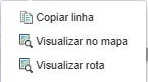
Copiar linha: 

Copia os dados da linha selecionada.
Visualizar no mapa: 
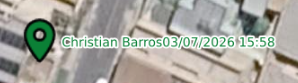
Mostra no mapa o marcador com a última localização registrada do técnico.
Visualizar rota: 
Mostra no mapa o trajeto feito pelo técnico em um período.
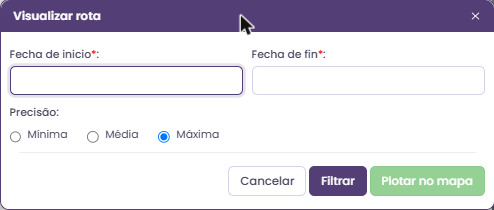
- No menu lateral (≡), clique em “Visualizar rota”.
- Informe a data e hora de início e de fim do período (campos obrigatórios).
- Em “Precisão”, escolha Mínima, Média ou Máxima.
- Clique em “Filtrar”.
- Caso exista uma rota no período, clique em “Plotar no mapa” para exibi-la.