
Integração: 


O Geosite Telecom integra-se com diversos ERPs, permitindo enviar e/ou buscar informações como clientes e elementos de rede. Cada ERP possui particularidades (campos, autenticação e regras), então os dados solicitados na tela variam conforme o sistema selecionado.
Como acessar:
- Acesse Menu (≡) > Gestão > Integração. O sistema abrirá a tela “Gestão de Integrações”, com a lista das integrações cadastradas (FID, integração, ativo e data da última integração).
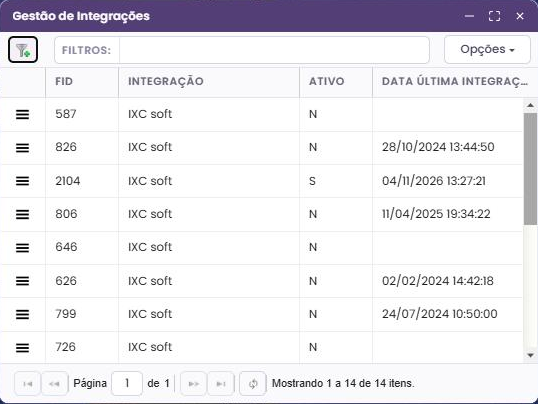
Cadastro da integração (geral):
Criar usuário exclusivo para integração:
Para ativar uma integração, crie um usuário no Minha Conta exclusivo para esse fim, com o papel “Integração (API)”. Recomendação de padrão de login: api.nomedaempresa
https://telecom.geosite.com.br/minha-conta/#/login
Cadastrar a integração no sistema:
- Faça login no Geosite Telecom com o usuário de integração.
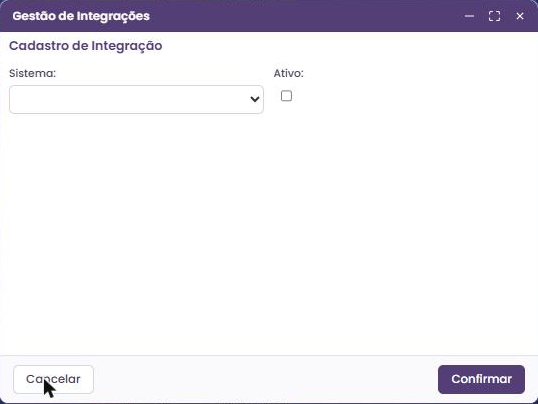
- Acesse Menu (≡) > Gestão > Integração > Opções > Inserir Novo.
- Em “Sistema”, selecione o ERP. Sistemas disponíveis: HubSoft, Integrator, TopSapp, IXC soft, Synsuite, Routerbox, WGC, Visium, INT6 e Voalle rede.
- Marque o checkbox “Ativo”.
- Preencha os dados solicitados na tela (essas informações são fornecidas pelo próprio ERP).
- Clique em “Confirmar” para salvar.
Observação: as atualizações processadas pela integração são executadas durante a madrugada.
Menu lateral:
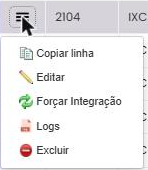
Na lista, clique no menu lateral (≡) da integração desejada para ver as opções: Copiar linha, Editar, Forçar Integração, Logs e Excluir.
Copiar linha:
Copia os dados da linha selecionada.
Editar:
- Clique em “Editar” na integração desejada.
- Ajuste os campos necessários.
- Clique em “Confirmar” para salvar.
Forçar Integração:
Executa a integração na hora, sem esperar o processamento da madrugada.
- Clique em “Forçar Integração” na integração desejada.
- O sistema perguntará “Forçar a Integração neste instante?”. Confirme para executar.
Excluir:
- Clique em “Excluir” na integração desejada.
- Clique em confirmar.
Logs (atualizações da integração):
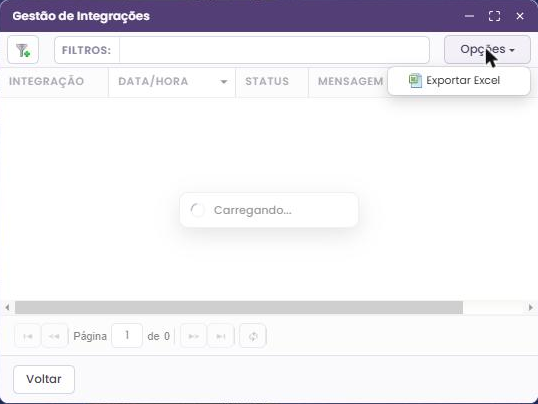
Para acompanhar o status das sincronizações, acesse Menu (≡) > Gestão > Integração > menu lateral (≡) > Logs.
O sistema exibirá o log de todas as atualizações realizadas pela integração, com as colunas Integração, Data/Hora, Status e Mensagem. Para voltar à lista de integrações, clique em “Voltar”.
Status possíveis:
- Sucesso: sincronização realizada corretamente.
- Alerta: a informação enviada/buscada já existe no Geosite Telecom (sem necessidade de atualização).
- Erro: falha ou divergência de dados que impediu a sincronização.
Quando aparecer “Erro”:
- Corrija as informações (quando possível) e tente novamente, ou
- Acione a equipe de suporte caso a mensagem não esteja clara.
Observação importante:
Para ter acesso às ferramentas de exportação, é necessário que o usuário tenha o perfil: Exportar dados.
Exportar Excel (logs):
- Na tela de logs, clique em Opções > “Exportar Excel” para exportar os logs em formato Excel.
Atualizações na API do ERP:
Quando houver qualquer atualização/mudança na API do ERP, é essencial comunicar a equipe do Geosite Telecom. Isso evita falhas de integração e garante a continuidade da sincronização.
Observação: para evoluções e ajustes na integração, é importante que a empresa tenha um contato técnico no ERP e que o ERP parceiro colabore com as informações necessárias.