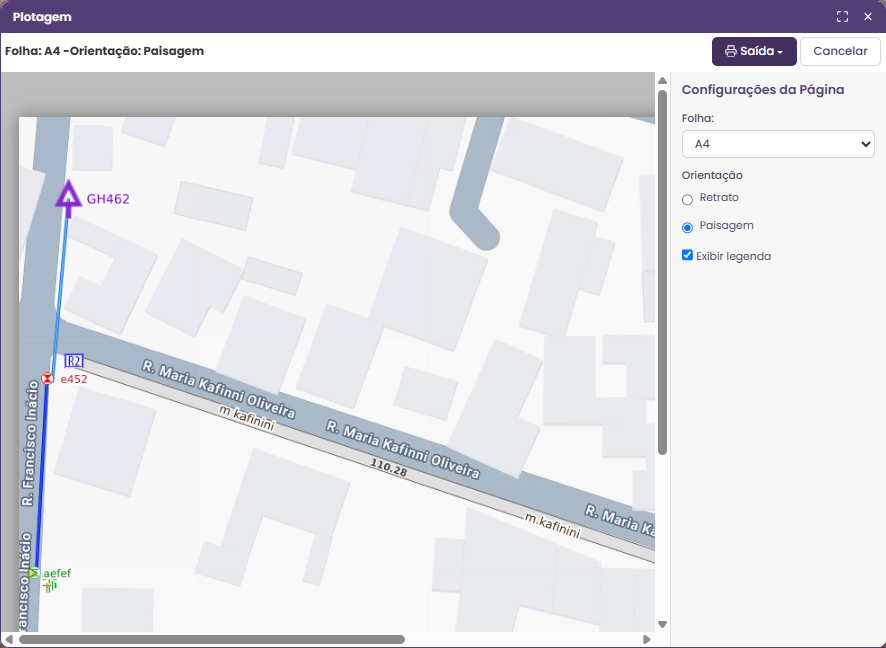
Plotagem:
A plotagem gera uma versão do mapa para impressão ou PDF, exatamente como está na tela, com uma legenda dos elementos no fim da página.
Como acessar:
- Na barra de ferramentas, clique no menu de exportação e selecione “Plotar Mapa”. O sistema abre a janela “Plotagem”, com a prévia da página.

Como usar:
- Posicione o mapa na área e no zoom que deseja plotar antes de abrir a plotagem. A escala atual aparece na prévia.
- Em “Configurações da Página”, escolha:
- Folha: A0, A1, A2, A3 ou A4;
- Orientação: Retrato ou Paisagem;
- Exibir legenda: marque para incluir a legenda no fim da página. A legenda traz os elementos exibidos (por exemplo: Cliente, Poste, CTO, Caixa de Emenda, Terminador Óptico, CAH, HUB, Reserva Técnica, Lance de Cabo Óptico, Lance de Cabo UTP, Caixa Subterrânea, Lance de Duto, Cordoalha e Mercado).
- Confira a prévia. O topo da janela mostra a folha e a orientação escolhidas.
- Clique em “Saída” e escolha “Salvar como PDF” ou “Imprimir”.
- Para fechar sem plotar, clique em “Cancelar”.