
Conjunto de Caixas: 

Esta ferramenta possibilita criar um agrupamento de caixas de acordo com a necessidade do usuário.
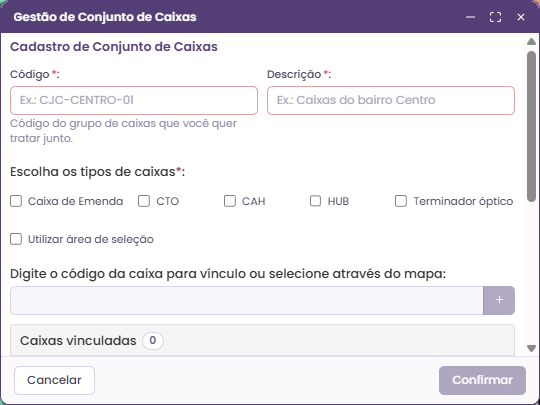
Cadastro do conjunto de caixas: 

- Acesse Menu (≡) > Gestão de Rede > Conjunto de Caixas > Opções > Inserir Novo.
- Preencha os campos obrigatórios:
- Código: código do grupo de caixas que você quer tratar junto (exemplo: CJC-CENTRO-01);
- Descrição (exemplo: Caixas do bairro Centro);
- Escolha os tipos de caixas: Caixa de Emenda, CTO, CAH, HUB e/ou Terminador óptico.
- Selecione as caixas do conjunto, usando uma das duas opções abaixo.
- Se quiser, preencha as Informações Complementares.
- Clique em “Confirmar” para criar o conjunto. Para desistir, clique em “Cancelar”.
Limite de caracteres dos campos:
- Código: até 50 caracteres;
- Descrição: até 500 caracteres;
- Informações Complementares: até 4000 caracteres.
Utilizar área de seleção:
- Marque o checkbox “utilizar área de seleção”.
- No campo “área do conjunto de caixas”, clique no ícone do lápis.
- Com o cursor do mouse, clique no mapa e arraste para criar um polígono ao redor das caixas que serão selecionadas.
- Para concluir, dê duplo clique no último ponto e retorne para a tela de cadastro.
Digitar o código da caixa ou selecionar no mapa:
- Nesta opção, o usuário pode incluir as caixas digitando o código ou clicando no ícone de “+” para selecionar as caixas no mapa (criando um polígono ao redor delas).
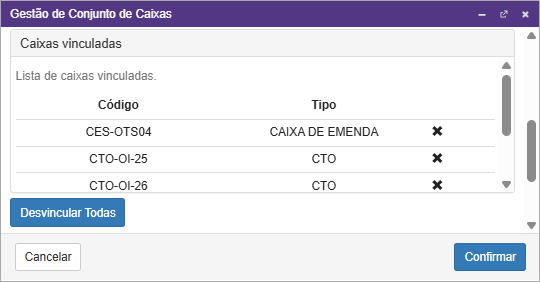
- Em seguida, o sistema exibirá a lista de caixas a serem incluídas.
- Clique em confirmar para concluir a seleção das caixas e, posteriormente, na tela de gestão do conjunto de caixas, clique em confirmar novamente para criar o conjunto.
Desvincular elementos do conjunto:
O sistema também disponibiliza a opção de desvincular caixas. O usuário pode desvincular uma única caixa na lista “Caixas vinculadas”, clicando no “x”, ou desvincular todas pelo botão “Desvincular Todas”.
Menu lateral:
No menu lateral (≡) de cada conjunto de caixas ficam as opções: Copiar linha, Editar, Exportar Excel, Visualizar no mapa e Excluir.
Copiar linha: 

Copia os dados da linha selecionada.
Observação importante:
Para ter acesso às ferramentas de exportação, é necessário que o usuário tenha o perfil: Exportar dados.
Exportar Excel: 
Exporta, em Excel, os dados do registro selecionado.
Visualizar no mapa: 
Ao clicar na opção “visualizar no mapa”, o sistema irá selecionar e destacar o conjunto no mapa.
Editar: 
- No menu lateral (≡), clique em editar.
- Faça as alterações necessárias.
- Clique em confirmar para salvar.
Excluir: 
- No menu lateral (≡), clique em excluir.
- Confirme clicando em sim.
Menu > Opções:
Exportar Excel:
Esta opção permite que o usuário exporte os dados dos elementos em formato Excel.
- Basta clicar na opção “Exportar Excel”.