Mercado: 


A ferramenta mercado possibilita que o usuário realize a análise e o cadastro de quais e quantos tipos de mercados estão presentes em uma localidade.
Cadastro de mercado: 
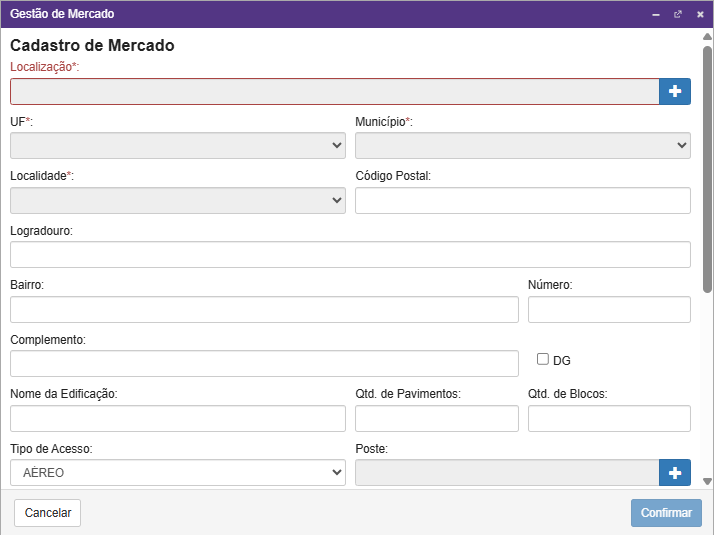
- Acesse Menu (≡) > MUB > Mercado > Opções > Inserir Novo.
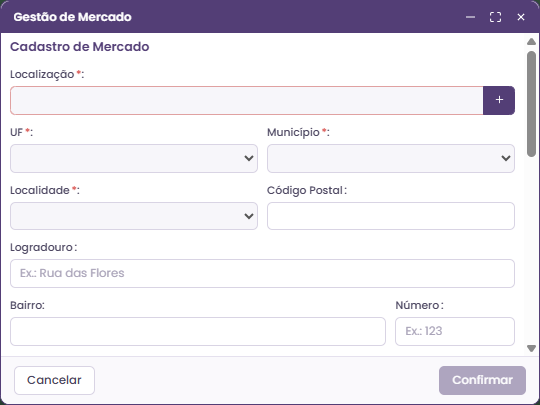
- No campo Localização (obrigatório), clique no ícone “+” e selecione a localização do mercado no mapa. O sistema preenche UF, Município e Localidade; se quiser, complete Código Postal, Logradouro, Bairro, Número e Complemento.
- Se for o caso, informe os dados da edificação: Nome da Edificação, Qtd. de Pavimentos, Qtd. de Blocos, Tipo de Acesso, Poste e Tipo de Construção.
- Preencha ao menos uma quantidade. “Qtd. R” e “Qtd. N” representam, respectivamente, a quantidade de residências e a quantidade de negócios (comércio), separadas pelas classes A, B, C, D e E (de acordo com os dados do setor censitário).
- Se quiser, preencha Uso, Terreno e Nota.
- Clique em “Confirmar” para concluir. Para desistir, clique em “Cancelar”.
Limite de caracteres dos campos:
- Código Postal: até 10 caracteres;
- Logradouro: até 100 caracteres;
- Bairro: até 20 caracteres;
- Número: até 6 caracteres;
- Complemento: até 20 caracteres;
- Nome da Edificação: até 60 caracteres;
- Qtd. de Pavimentos, Qtd. de Blocos e cada quantidade de unidades (RA a RE, NA a NE): até 6 caracteres;
- Uso: até 30 caracteres;
- Nota: até 80 caracteres.
Cadastro através do Street View: 
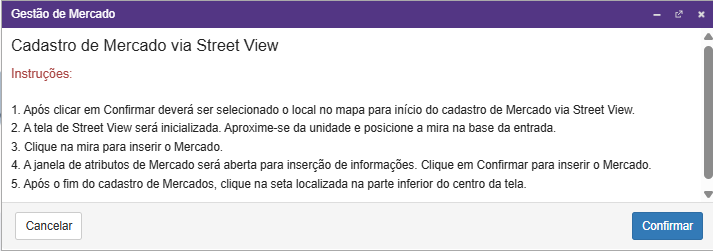
- Acesse Menu (≡) > MUB > Mercado > Opções > Inserir via Street View. O sistema exibirá as instruções para cadastro.
- Leia as orientações, clique em confirmar e, posteriormente, clique no mapa próximo ao local de inserção do mercado.
- Com o auxílio das setas e do mouse, direcione a “mira” para a porta de entrada do local e clique no centro da “mira” para retornar ao formulário.
- Em seguida, preencha os dados do mercado e clique em “confirmar” para concluir o cadastro.
- Após concluir, clique na seta inferior “sair do Street View” para voltar ao mapa.
Menu lateral:
No menu lateral (≡) de cada mercado ficam as opções: Copiar linha, Visualizar no mapa, Editar, Excluir e Anexos.
Copiar linha: 

Copia os dados da linha selecionada.
Visualizar no mapa: 
Ao clicar na opção “visualizar no mapa”, o sistema irá selecionar e destacar o elemento no mapa.
Editar: 
- No menu lateral (≡), clique em editar.
- Faça as alterações necessárias.
- Clique em confirmar para salvar.
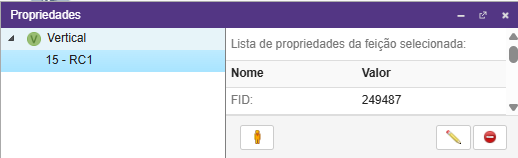
- Esta ferramenta também está disponível na tela de Propriedades do mercado no mapa, no botão Editar (lápis).

Excluir: 
- No menu lateral (≡), clique em excluir.
- Confirme clicando em sim.
- Esta ferramenta também está disponível na tela de Propriedades do mercado no mapa, no botão Excluir (lixeira).

Anexos: 
Permite anexar arquivos ou fotos ao elemento.
Como usar:
- Clique em Anexos.
- Clique em Selecionar.
- Informe a descrição do arquivo.
- Selecione o arquivo.
-
Clique em Confirmar.
-
Os anexos podem ser visualizados dentro do próprio sistema, sem precisar baixar o arquivo. O tamanho máximo de cada arquivo é de 25 MB.
Menu > Opções:
Observação importante:
Para ter acesso às ferramentas de exportação, é necessário que o usuário tenha o perfil: Exportar dados.
Aplicar no mapa: 
Nesta opção, o sistema criará marcadores no mapa indicando a quantidade de elementos existentes em cada localidade. Com o zoom mais distante, o usuário visualizará o quantitativo total por localidade.
Como usar:
- Para criar o marcador, selecione “aplicar no mapa”.
- Informe: nome e cor do marcador.
- Após confirmar, o sistema criará uma camada temporária dentro de uma pasta com o nome do usuário.
- Esta camada poderá ser desativada.
- Caso o usuário execute logoff, a camada temporária será apagada.
Mapa de densidade: 
Nesta opção, o sistema criará uma camada de cores, onde a cor mais intensa representa a localidade onde há mais registros do elemento.
Como usar:
- Para criar o mapa de densidade, selecione “mapa de densidade”.
- Informe: nome e cor da camada.
- Após confirmar, o sistema criará uma camada temporária dentro de uma pasta com o nome do usuário.
- Esta camada poderá ser desativada.
- Caso o usuário execute logoff, a camada temporária será apagada.
Exportar Excel: 
Esta opção permite que o usuário exporte os dados dos elementos em formato Excel.
- Basta clicar na opção “Exportar Excel”.
Exportar KML: 
Esta opção permite que o usuário exporte os dados dos elementos em formato KML.
- Basta clicar na opção “Exportar KML”.
Exportar DAT: 
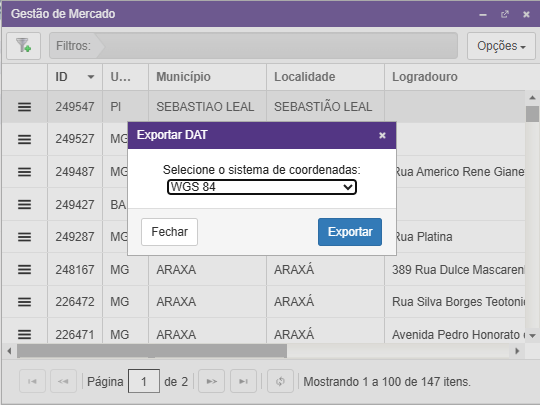
Esta opção permite que o usuário exporte os dados dos mercados em formato DAT.
- Selecione o sistema de coordenadas:
- Basta clicar na opção exportar.
Observação importante:
- Para ter acesso às ferramentas de exportação, é necessário que o usuário tenha o perfil: Geosite
Telecom Web - Exportação.
Carga de caixas através de planilha:
Esta ferramenta realiza a importação em massa de elementos no Geosite Telecom, através de uma planilha padrão.
Como usar:
- Acesse o menu e selecione um dos tipos de caixa:
- CAH
- Caixa de emenda
- CTO
- HUB
- Acesse opções > carga de elementos.
- O sistema abrirá a tela de cargas e permitirá baixar a planilha padrão em “Baixar Excel padrão”.
- Preencha a planilha e realize o upload na opção “escolher arquivo”. Em seguida, clique em “confirmar”.
- O sistema realizará o processamento e exibirá o ícone verde informando que a carga foi concluída.
Regras para sucesso no processamento:
- Preencher todos os campos obrigatórios, marcados com asterisco (*).
- Elementos não podem ter nomes repetidos.
Tratativa de inconsistências:
Caso exista alguma inconsistência, o sistema exibirá uma tela com os erros. Para melhor análise, o usuário poderá baixar o relatório de erros. Após corrigir, anexe o arquivo novamente para concluir a carga.
Observação importante:
- Caso o arquivo possua muitos dados a serem processados, a carga pode demorar alguns minutos para ser concluída.