
Filtros dos Elementos e Funções do Sistema:
Nas telas de gestão, a primeira coluna da lista é sempre o FID, o identificador único do elemento no sistema.
Para acessar os filtros dos elementos, mantenha a tela de gestão do elemento aberta e clique no ícone de funil, no canto superior esquerdo da janela, ao lado do campo “Filtros”.
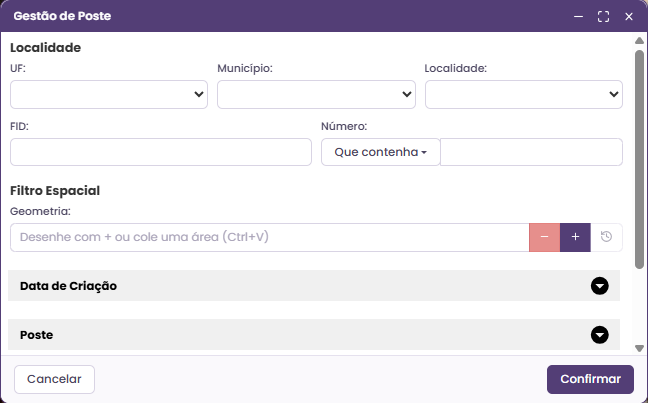
A tela de filtros é dividida em grupos:
- Localidade: UF, Município e Localidade;
- Campos do elemento: por exemplo, FID e Número. Nos campos de texto, escolha o operador da busca (por exemplo, “Que contenha”) e informe o valor;
- Filtro Espacial: no campo Geometria, clique em “+” para desenhar uma área no mapa, ou cole uma área copiada (Ctrl + V). O botão “−” remove a área desenhada, e o ícone de relógio traz as áreas usadas antes;
- Grupos recolhíveis: como “Data de Criação” e os dados do elemento (por exemplo, “Poste”). Clique no grupo para abrir os campos.
Clique em “Confirmar” para aplicar os filtros. Para limpar os filtros aplicados, use o botão “Limpar Filtros” da tela de gestão.
Na tela de filtros, o sistema permite buscar elementos por dados ou conjuntos de dados específicos, possibilitando combinar mais de uma informação para realizar a pesquisa.
Na gestão de filtros, também existe a opção de filtro espacial, onde o usuário pode criar um polígono ao redor da área desejada para selecionar os elementos da região.
Após aplicar os filtros, o sistema permite executar ações sobre os registros filtrados, como: alterar registros massivamente, exportar, aplicar no mapa e gerar mapa de densidade.
