
Log de Viabilidade: 
Quando o usuário realiza uma análise de atendimento, o sistema salva os dados da análise e mantém um histórico chamado log de viabilidade. Isso ajuda o provedor a mapear onde há (ou não) possibilidade de atendimento e usar essas informações em relatórios e decisões operacionais/comerciais (sem precisar “refazer” análise toda hora).
Como acessar:
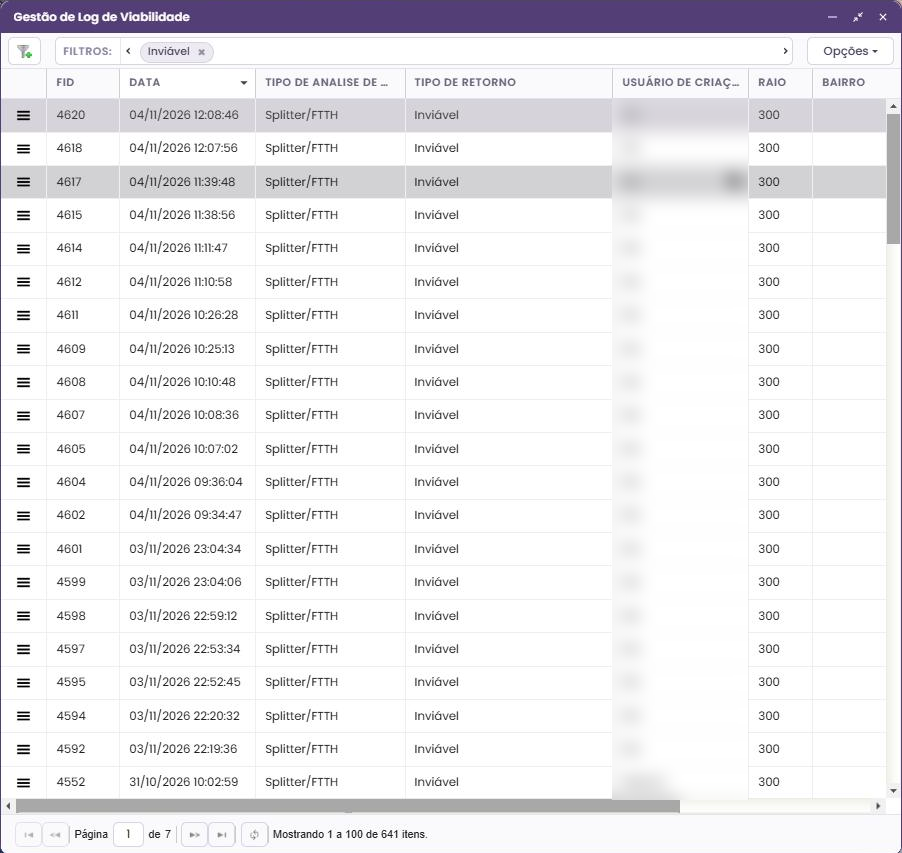
- Acesse Menu (≡) > Gestão > Log Viabilidade. O sistema abrirá a tela “Gestão de Log de Viabilidade”.
O que o Log registra:
Cada registro do log mostra, entre outras informações:
- FID e data da análise;
- Tipo de análise (exemplo: Splitter/FTTH);
- Tipo de retorno (resultado);
- Usuário que fez a análise;
- Raio usado na análise;
- Local onde a análise foi feita (bairro e demais dados de endereço).
Observação importante:
- Ao abrir a tela, a lista já vem filtrada pelo tipo de retorno “Inviável”. Para ver todos os registros, clique no × do filtro “Inviável”, no campo “Filtros”.
Tipos de retorno registrados:
O histórico pode registrar três tipos de retorno:
- Inviável
- Viável dentro da mancha personalizada
- Viável – caixa mais próxima (Google)
Menu lateral:
Copiar linha:
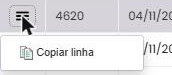
Ao clicar no menu lateral (≡) de um registro, a opção “Copiar linha” copia os dados da linha selecionada.
Menu > Opções:
Observação importante:
Para ter acesso às ferramentas de exportação, é necessário que o usuário tenha o perfil: Exportar dados.
Aplicar no mapa:
Nesta opção, o sistema criará marcadores no mapa indicando a quantidade de elementos existentes em cada localidade. Com o zoom mais distante, o usuário visualizará o quantitativo total por localidade.
Como usar:
- Para criar o marcador, selecione “Aplicar no mapa”.
- Informe: nome e cor do marcador.
- Após confirmar, o sistema criará uma camada temporária dentro de uma pasta com o nome do usuário.
- Esta camada poderá ser desativada.
- Caso o usuário execute logoff, a camada temporária será apagada.
Mapa de densidade: 

Nesta opção, o sistema criará uma camada de cores, onde a cor mais intensa representa a localidade onde há mais registros do elemento.
Como usar:
- Para criar o mapa de densidade, selecione “Mapa de densidade”.
- Informe: nome e cor da camada.
- Após confirmar, o sistema criará uma camada temporária dentro de uma pasta com o nome do usuário.
- Esta camada poderá ser desativada.
- Caso o usuário execute logoff, a camada temporária será apagada.
Exportar Excel: 
Esta opção permite que o usuário exporte os dados dos registros em formato Excel.
- Basta clicar na opção “Exportar Excel”.
Exportar KML: 
Esta opção permite que o usuário exporte os dados dos registros em formato KML.
- Basta clicar na opção “Exportar KML”.