
CAH: 

A caixa híbrida permite o cadastro de equipamentos ópticos e UTP, para que o provedor possa documentar o atendimento de clientes que utilizam a rede metálica.
Cadastro de CAH: 
- Acesse Menu (≡) > Gestão de Rede Híbrida > CAH > Opções > Inserir Novo.
- Preencha os campos obrigatórios:
- Identificação: nome único do elemento na rede. É o que aparece no mapa e nas buscas (exemplo: 014);
- Ponto de Acesso Feição: Aéreo ou Subterrâneo;
- Modelo.
- Se quiser, selecione o Fabricante.
- Em “Localização”, no campo Posição Geográfica, clique no ícone “+” e indique no mapa a localização da caixa.
- O sistema preenche automaticamente UF, Município, Localidade, Código Postal, Bairro e Endereço. Se necessário, ajuste.
- Se quiser, expanda “Dados e propriedade” para preencher as demais informações (por exemplo: Feição Vinculada, Conjunto de Caixa, Propriedade, Terceiro, Rede, Capacidade de Bandejas, Fibras e Emendas, Sangria, Estação (POP) e Área de Atendimento).
- Os campos de designação também ficam nessa seção: Status de Designação, Código de Designação e Código de Projeto Externo.
- Para incluir splitters, expanda “Splitters” (veja abaixo). Para informações adicionais, expanda “Informações Complementares”.
- Clique em “Confirmar” para concluir. Para desistir, clique em “Cancelar”.
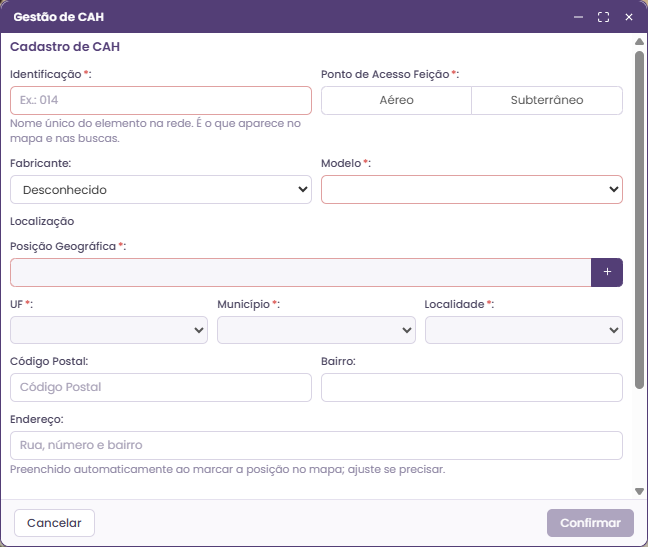
Limite de caracteres dos campos:
- Identificação: até 40 caracteres;
- Código Postal: até 10 caracteres;
- Bairro: até 100 caracteres;
- Endereço: até 1000 caracteres;
- Código de Designação: até 50 caracteres;
- Código de Projeto Externo: até 50 caracteres;
- Outras informações: até 4000 caracteres;
- ID OLT: até 15 caracteres;
- ID Projeto: até 15 caracteres.
Cadastro de CAH através do Street View: 
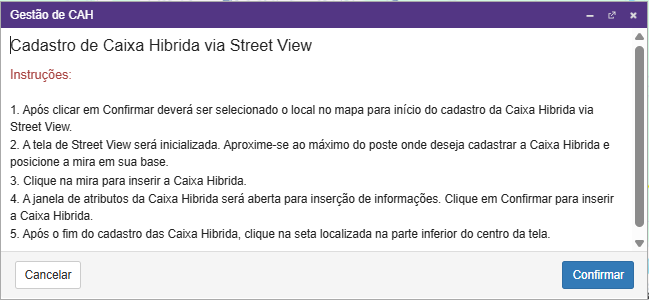
- Acesse Menu (≡) > Gestão de Rede Híbrida > CAH > Opções > Inserir via Street View. O sistema exibirá as instruções para cadastro.
- Leia as orientações, clique em confirmar e, posteriormente, clique no mapa próximo ao local de inserção da caixa.
- Com o auxílio das setas e do mouse, direcione a “mira” para o poste onde a caixa está instalada e clique no centro da “mira” para retornar ao formulário.
- Em seguida, preencha os dados obrigatórios e clique em “confirmar” para salvar.
- Após concluir, clique na seta inferior “sair do Street View” para voltar ao mapa.
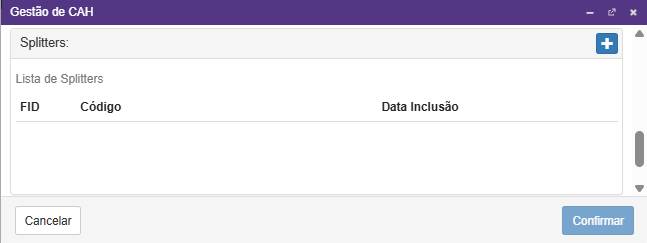
Inserir splitter junto ao cadastro da caixa:
- Com a tela de cadastro da caixa aberta, expanda o submenu “splitters” e clique no ícone de “+”.
- A tela de cadastro do splitter será aberta e será possível incluir 1 ou mais splitters dentro da caixa.
- Preencha as informações obrigatórias (sinalizadas com asterisco *) e clique em confirmar para salvar o splitter.
- Em seguida, clique em confirmar novamente para concluir o cadastro da caixa.
- O usuário poderá visualizar o splitter criado acessando gerenciar conexões e ativando a camada de splitter no mapa.
Propriedades da CAH no mapa:
Ao clicar na CAH no mapa, o sistema abre a tela de Propriedades na lateral direita. Se houver mais de um elemento no mesmo ponto, o sistema mostra antes a lista “elementos neste ponto” para você escolher.
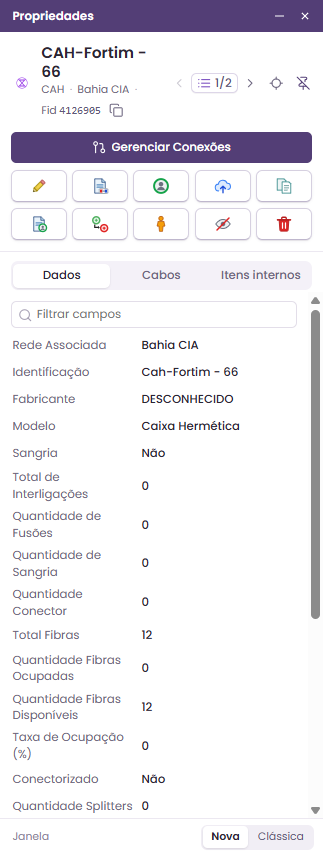
Na tela de Propriedades ficam:
- Gerenciar Conexões (botão grande no topo): abre o esquemático da caixa;
- Editar (lápis);
- Cabos e conexões: detalhamento dos lances de cabo, splitters e conexões da caixa;
- Clientes: clientes vinculados à caixa;
- Anexos (nuvem);
- Copiar CAH;
- Relatório de Atendimento;
- Alterar Tipo de Caixa (veja abaixo);
- Street View, Ocultar camada e Excluir (lixeira).
A tela tem as abas “Dados”, “Cabos” e “Itens internos”. No rodapé, em “Janela”, é possível alternar entre a tela Nova e a Clássica.
Alterar tipo de caixa:
Esta opção permite trocar o tipo da caixa sem excluir e recriar o registro. Com ela, é possível alterar a CAH para:
- Caixa de emenda
- CTO
- HUB
-
Terminador óptico
-
Na tela de Propriedades da CAH, clique no botão “Alterar Tipo de Caixa”.

Menu lateral:
No menu lateral (≡) de cada CAH ficam as opções: Anexos, Atendimento, Copiar CAH, Copiar linha, Detalhes, Editar, Gerenciar Conexões, Visualizar no mapa e Excluir.
Copiar linha: 

Copia os dados da linha selecionada.
Anexos: 
Permite anexar arquivos ou fotos ao elemento.
Como usar:
- Clique em Anexos.
- Clique em Selecionar.
- Informe a descrição do arquivo.
- Selecione o arquivo.
- Clique em Confirmar.
-
Os anexos podem ser visualizados dentro do próprio sistema, sem precisar baixar o arquivo. O tamanho máximo de cada arquivo é de 25 MB.
-
Esta ferramenta também está disponível na tela de Propriedades da CAH no mapa, no botão Anexos (nuvem).

Atendimento: 
- Nesta opção, o usuário terá o detalhamento de todos os clientes vinculados à caixa.
- Caso os clientes estejam vinculados a um splitter, o sistema também exibirá o detalhamento das portas.
- Ao clicar em “exportar”, o usuário obtém um relatório em Excel com as informações exibidas.
- Esta ferramenta também está disponível na tela de Propriedades da CAH no mapa, no botão Relatório de Atendimento.

Copiar CAH: 
- Ao clicar na opção “Copiar CAH”, o sistema copiará os dados da caixa selecionada e ativará o cursor para que o usuário selecione no mapa o novo ponto do elemento.
- Para sair da ação de cópia, pressione esc.
- Esta ferramenta também está disponível na tela de Propriedades da CAH no mapa, no botão Copiar CAH.

Detalhes: 
- Ao clicar na opção “detalhes”, o sistema abrirá uma tela com o detalhamento dos lances de cabos, splitter e conexões vinculados à caixa.
- Ao clicar em “exportar”, o usuário obtém um relatório em Excel com as informações exibidas.
- Esta ferramenta também está disponível na tela de Propriedades da CAH no mapa, no botão Cabos e conexões.

Editar: 
- No menu lateral (≡), clique em “Editar”. O sistema abrirá a tela de edição da caixa.
- Faça as alterações necessárias.
- Clique em “Confirmar” para salvar.
- Caso a caixa já esteja associada a um lance de cabo, o sistema perguntará se o usuário deseja atualizar o nome do lance de cabo, considerando que a nomenclatura padrão é composta por elemento inicial + elemento final.
Observação importante:
- Caso a função padronização de rede esteja ativa em configurações, essa pergunta não será exibida.
- Esta ferramenta também está disponível na tela de Propriedades da CAH no mapa, no botão Editar (lápis).

Excluir: 
- No menu lateral (≡), clique em excluir.
- Confirme clicando em sim.
- Esta ferramenta também está disponível na tela de Propriedades da CAH no mapa, no botão Excluir (lixeira).

Gerenciar conexões: 
Ao selecionar a opção “gerenciar conexões”, o sistema abrirá a tela do esquemático, onde o usuário terá acesso a todas as conexões presentes dentro da caixa.
Como usar:
- No menu lateral (≡), clique em gerenciar conexões.
- O esquemático abre em uma nova aba do navegador. Para mais detalhes, consulte o menu Gerenciador de Conexões.
- Esta ferramenta também está disponível na tela de Propriedades da CAH no mapa, no botão Gerenciar Conexões.

Visualizar no mapa: 
Ao clicar na opção “visualizar no mapa”, o sistema irá selecionar e destacar a caixa no mapa.
Menu > Opções:
Observação importante:
Para ter acesso às ferramentas de exportação, é necessário que o usuário tenha o perfil: Exportar dados.
Alterar atributos massivamente: 
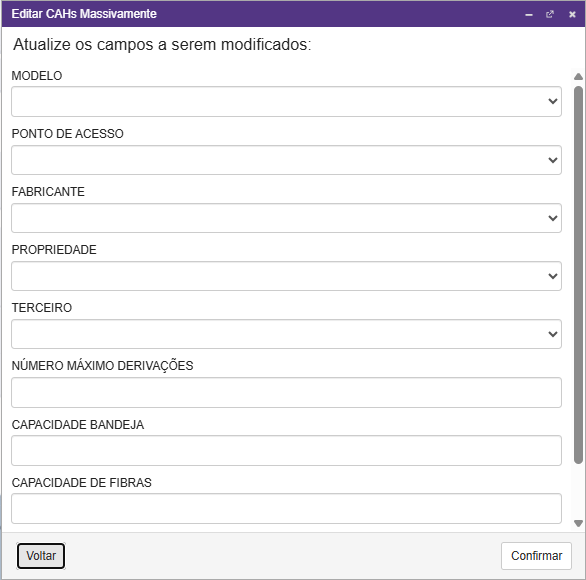
Essa funcionalidade permite editar informações da CAH de forma massiva.
Como usar:
- Usando o filtro, faça a seleção das CAH´s para separar todos os registros que deseja ajustar.
- O filtro pode ser por UF, município, localidade, filtro espacial (essa opção permite desenhar um polígono sobre uma região e selecionar todos os elementos do local), propriedade, protocolo, etc.
- Em seguida, acesse opções > alterar atributos massivamente.
- Preencha as informações que deseja alterar.
- Clique em confirmar.
- Após essa ação, todos os registros filtrados serão atualizados com as alterações informadas.
Observação importante:
Para ter acesso à ferramenta de alteração, é necessário que o usuário tenha o perfil: Geosite Telecom Web - Alteração em Massa..
Aplicar no mapa: 
Nesta opção, o sistema criará marcadores no mapa indicando a quantidade de elementos existentes em cada localidade. Com o zoom mais distante, o usuário visualizará o quantitativo total por localidade.
Como usar:
- Para criar o marcador, selecione “aplicar no mapa”.
- Informe: nome e cor do marcador.
- Após confirmar, o sistema criará uma camada temporária dentro de uma pasta com o nome do usuário.
- Esta camada poderá ser desativada.
- Caso o usuário execute logoff, a camada temporária será apagada.
Carga de CAHs: 
Esta ferramenta realiza a importação em massa de cah´s para o Geosite Telecom, através de uma planilha padrão.
- Para iniciar, selecione a opção “Carga de CAHs”.
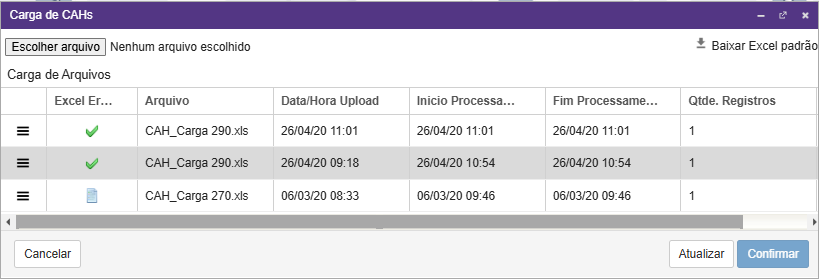
- O sistema abrirá a tela de cargas e permitirá baixar a planilha padrão em “Baixar Excel padrão”.
- Para que haja sucesso no processamento, é necessário:
- Preencher todos os campos obrigatórios, marcados com asterisco (*).
- Elementos não podem ter nomes repetidos.
- Após o preenchimento da planilha, realize o upload na opção “escolher arquivo” e conclua clicando em “confirmar”.
- O sistema realizará o processamento e exibirá o ícone verde informando que a carga foi concluída.
- Caso exista alguma inconsistência, o sistema exibirá uma tela com os erros.
- Para melhor análise, o usuário poderá baixar o relatório de erros.
- Após corrigir, anexe o arquivo novamente para concluir a carga.
Observação importante:
- Caso o arquivo possua muitos dados a serem processados, a carga pode demorar alguns minutos para ser concluída.
Carga de splitters em CAH: a importação em massa de splitters para CAHs fica em Menu (≡) > Gestão de Rede Óptica > Splitter > Opções > Carga de Splitters em CAH. Veja o menu Splitter.
Exportar CSV: 
Esta opção permite que o usuário exporte os dados dos elementos em formato CSV.
- Basta clicar na opção “Exportar CSV”.
Exportar esquemáticos:
A funcionalidade exportar esquemáticos permite gerar, de uma só vez, os diagramas de conexões de várias cah´s em formato PDF. Os arquivos são reunidos em um único arquivo compactado, facilitando o compartilhamento, armazenamento e impressão. Além dos diagramas, o sistema gera um relatório informando quais esquemáticos foram exportados com sucesso e quais apresentaram alguma inconsistência ou erro durante o processo.
Como usar:
A exportação em massa é realizada a partir de filtros, permitindo selecionar apenas os esquemáticos desejados. Os filtros podem ser espaciais (área no mapa) ou complementares, conforme a necessidade.
- Acesse o menu CAH.
- Clique em Filtros.
- Defina o filtro desejado para localizar as cah.
- Após aplicar o filtro, clique em Opções.
- Selecione Exportar Esquemáticos.
- Aguarde a conclusão da geração dos arquivos.
- Ao finalizar o processo, o sistema disponibilizará um arquivo compactado (.zip) contendo os esquemáticos exportados em formato PDF e um relatório com o resultado da exportação. No PDF, as portas com Drop de Atendimento aparecem destacadas, e esquemáticos grandes (acima de 288 fibras) têm o layout ajustado automaticamente.
Observações importantes:
Para ter acesso à essa ferramenta de exportação, é necessário que o usuário tenha o perfil: Geosite Telecom Web - Administrador.
- Caso o arquivo possua muitos dados a serem processados, a exportação pode demorar alguns minutos para ser concluída. O limite de registros por exportação é 1000 caixas.
Exportar Excel: 
Esta opção permite que o usuário exporte os dados dos elementos em formato Excel.
- Basta clicar na opção “Exportar Excel”.
Exportar KML: 
Esta opção permite que o usuário exporte os dados dos elementos em formato KML.
- Basta clicar na opção “Exportar KML”.
Exportar QR Codes: 
A funcionalidade Exportar QR Codes permite gerar um código QR para cada CAH cadastrada no sistema. O código pode ser identificado na caixa física e utilizado pela equipe de campo para facilitar o acesso às informações do elemento. A exportação pode ser realizada em massa, utilizando filtros para selecionar somente as caixas desejadas. Os arquivos são reunidos em um único arquivo compactado, facilitando o armazenamento, compartilhamento e impressão.
Como usar:
- Acesse o menu CAH.
- Clique em Filtros.
- Defina o filtro desejado para localizar as CAHs.
- Após aplicar o filtro, clique em Opções.
- Selecione Exportar QR Codes.
- Aguarde a conclusão do processamento.
- Ao finalizar o processo, o sistema disponibilizará um arquivo compactado (.zip) contendo:
- Os QR Codes das CAHs selecionadas em formato PDF.
- Um relatório com o resultado da exportação, identificando os QR Codes gerados e as respectivas caixas.
Observações importantes:
- Para utilizar essa funcionalidade, o usuário deve possuir o perfil Exportar dados.
- O limite é de 1.000 caixas por exportação.
- Quando houver uma grande quantidade de dados para processamento, a geração do arquivo poderá levar alguns minutos.
Mapa de densidade: 
Nesta opção, o sistema criará uma camada de cores, onde a cor mais intensa representa a localidade onde há mais registros do elemento.
Como usar:
- Para criar o mapa de densidade, selecione “mapa de densidade”.
- Informe: nome e cor da camada.
- Após confirmar, o sistema criará uma camada temporária dentro de uma pasta com o nome do usuário.
- Esta camada poderá ser desativada.
- Caso o usuário execute logoff, a camada temporária será apagada.