
Minha Conta:
A ferramenta Minha Conta permite o acompanhamento e controle administrativo do sistema, como:
- Plano contratado e módulos;
- Dados da empresa;
- Emissão de boletos e notas fiscais;
- Propostas;
- Termo de uso;
- Criação, edição e desativação de usuários.
Observação importante:
O acesso só é liberado para usuários com o perfil “Geosite Telecom Web - Administrador”.
Você pode acessar de duas formas:
- Pelo Geosite Telecom (login automático)
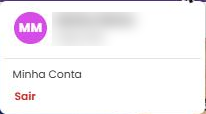
- No sistema, clique no círculo com as iniciais do seu nome, no canto superior direito do cabeçalho.
- No menu que se abre, clique em “Minha Conta”.
- O acesso será realizado automaticamente com o usuário logado.
- Pelo link direto (com login)
- Acesse o link abaixo.
- Na tela de login, informe usuário e senha e clique em entrar.
https://telecom.geosite.com.br/minha-conta/#/login
Organização da tela:
O Minha Conta é organizado em abas, no topo da tela: Início, Usuários, Plano e pagamento e Empresa.
- Voltar ao mapa: botão no canto superior direito, que retorna ao Geosite Telecom.
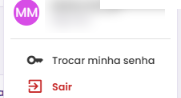
- Menu do usuário: clique no círculo com as iniciais, no canto superior direito, para acessar “Trocar minha senha” ou “Sair”.
Início:
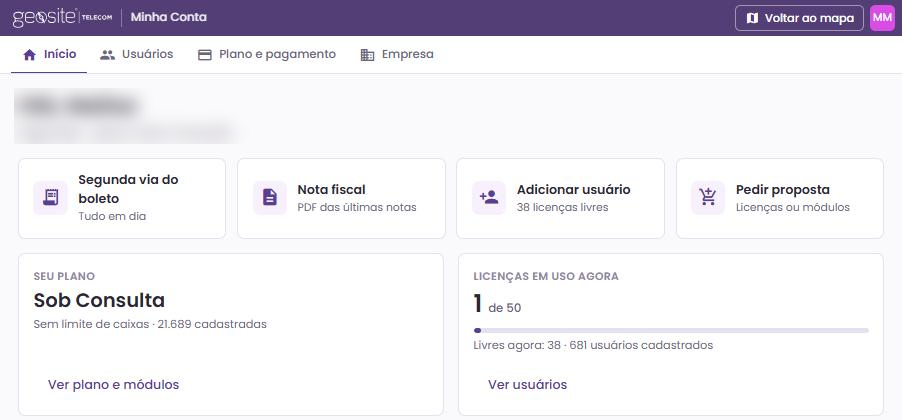
A tela inicial reúne um resumo da conta e atalhos para as tarefas mais comuns:
- Segunda via do boleto: mostra a situação dos boletos e leva à emissão da 2ª via.
- Nota fiscal: acesso ao PDF das últimas notas fiscais.
- Adicionar usuário: abre o cadastro de usuário e mostra quantas licenças estão livres.
- Pedir proposta: solicitação de novas licenças ou módulos.
- Seu plano: plano contratado e quantidade de caixas cadastradas. Clique em “Ver plano e módulos” para abrir a aba Plano e pagamento.
- Licenças em uso agora: quantas licenças estão em uso, quantas estão livres e o total de usuários cadastrados. Clique em “Ver usuários” para abrir a aba Usuários.
Usuários:
Permite:
- acompanhar o uso das licenças;
- listar, pesquisar e filtrar os usuários da empresa;
- criar novos usuários e definir o que cada um pode fazer;
- editar e desativar usuários;
- exportar o relatório de usuários.
Licenças em uso agora:
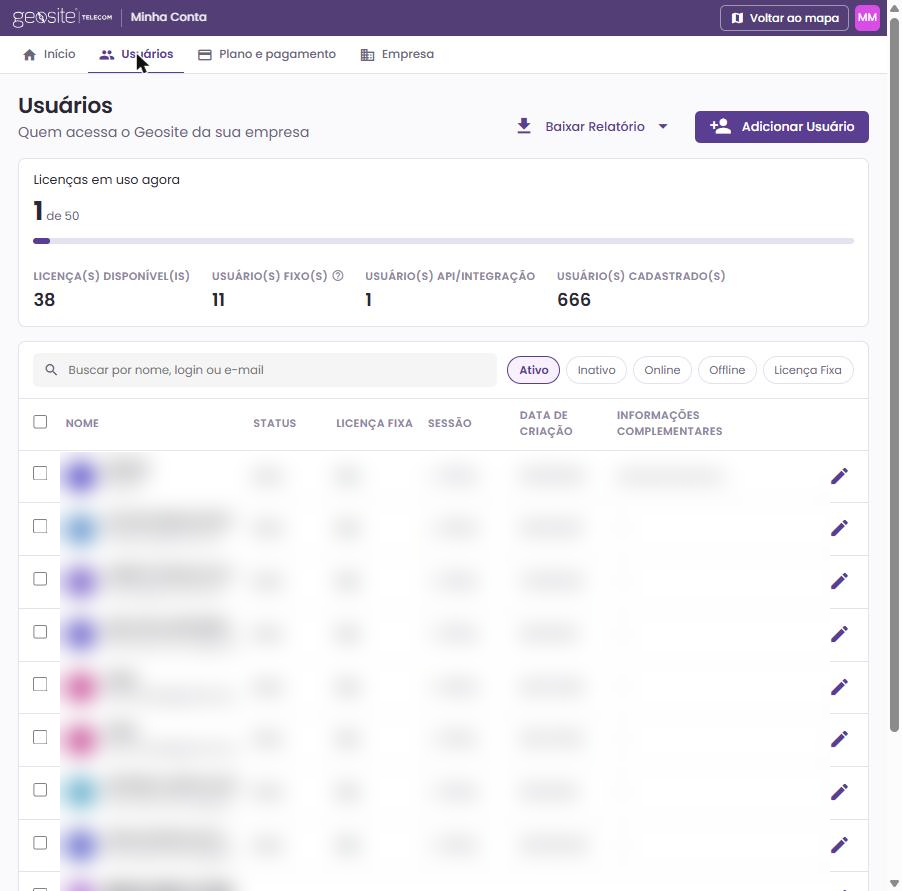
No topo da tela, o quadro mostra as licenças em uso e os totais de licença(s) disponível(is), usuário(s) fixo(s), usuário(s) API/integração e usuário(s) cadastrado(s).
- A licença fixa é reservada ao usuário que a possui: com sessão ativa ou não, ela não fica disponível para outro usuário.
Pesquisa de usuários:
Use o campo “Buscar por nome, login ou e-mail” para localizar usuários rapidamente.
Filtro de usuários:
Ao lado da pesquisa ficam os filtros por status. Clique em um deles para filtrar a lista:
- Ativo: usuário habilitado para acessar o sistema.
- Inativo: usuário desativado (sem acesso).
- Online: usuário com sessão ativa no momento.
- Offline: usuário sem sessão ativa.
- Licença Fixa: usuário vinculado a uma licença fixa (quando aplicável no contrato da empresa).
A lista exibe, para cada usuário: nome e e-mail, status, licença fixa, sessão, data de criação e informações complementares.
Criar novo usuário:
O cadastro é feito em 3 passos: Quem é, O que faz e Revisar.
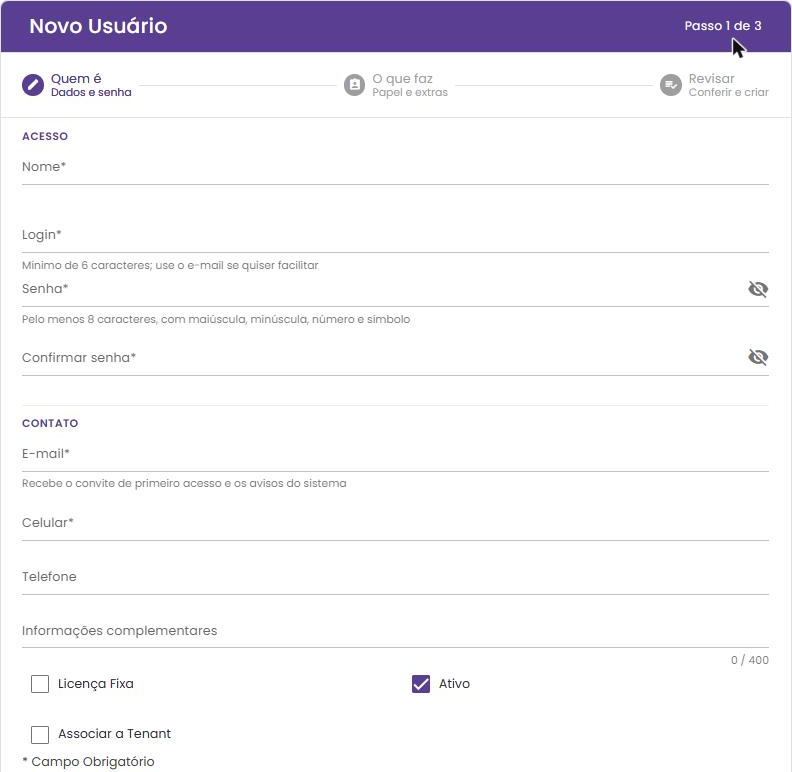
- Na aba Usuários, clique em “Adicionar Usuário”.
- Passo 1 – Quem é (dados e senha):
- Em “Acesso”, preencha Nome, Login (mínimo de 6 caracteres; pode ser o e-mail), Senha e Confirmar senha. A senha deve ter pelo menos 8 caracteres, com letra maiúscula, minúscula, número e símbolo.
- Em “Contato”, preencha E-mail (recebe o convite de primeiro acesso e os avisos do sistema) e Celular. Telefone e Informações complementares são opcionais.
- Marque, se for o caso, “Licença Fixa” e “Associar a Tenant”. O campo “Ativo” já vem marcado.
- Clique em “Continuar”.
- Passo 2 – O que faz (papel e extras):
- Escolha o papel da pessoa. Cada papel é um conjunto pronto de permissões (veja a lista abaixo).
- Em Extras, marque apenas o que a pessoa precisa a mais do que o papel já dá.
- Clique em “Continuar”.
-
Passo 3 – Revisar: confira os dados e clique em “Criar usuário”.
-
Para desistir, clique em “Cancelar”. Para voltar a um passo anterior, clique em “Voltar”.
Papéis disponíveis:
- Permissão total: os grupos padronizados da empresa, para sócios e quem precisa de acesso amplo.
- Administrador: gerencia usuários, plano e propostas no Minha Conta, além de tudo o que o gestor de rede faz.
- Gestor de rede: cadastra e edita a rede no mapa e no esquemático.
- Técnico de campo: usa o aplicativo no celular para consultar e atualizar a rede existente.
- Projetista: desenha projetos de expansão e os converte em cadastro quando aprovados.
- Vendas e viabilidade: consulta viabilidade por endereço e cadastra clientes na caixa.
- Somente leitura: vê o mapa e as propriedades, sem alterar nada.
- Integração (API): usuário técnico para ERP, CRM ou outras integrações; não entra nas telas.
- Projetista externo: vê e edita só os projetos vinculados a ele.
- Implantador de campo: acesso mobile só de leitura, restrito aos elementos do projeto em que atua.
- API Melhor Plano: usuário técnico só para a consulta de viabilidade usada pelo site Melhor Plano.
- Personalizado: permite escolher os grupos de permissão um a um, para casos que nenhum papel cobre.
Ao escolher um papel, o sistema mostra o que a pessoa pode e não pode fazer com ele. Papéis que não fazem parte do plano da empresa aparecem como “Não disponível no seu plano”.
Observações importantes:
- Usuário associado a uma Tenant tem o perfil fixo “Usuário Tenant”, que não se combina com outros. Para mudar, desmarque “Associar a Tenant” no passo 1.
- Os perfis especiais (como Projetista externo, Implantador de campo e API Melhor Plano) são de acesso restrito e não se combinam com extras nem com outros grupos.
Editar usuário:
- Localize o usuário pela pesquisa.
- Clique no ícone do lápis (“Editar usuário”).
- Faça as alterações e salve.
Desativar usuário:
- Localize o usuário.
- Clique no ícone do lápis para editar o usuário.
- Desmarque o checkbox “Ativo”.
- Salve.
Observação importante:
Não é possível excluir usuários, para manter o histórico das ações no sistema.
Observação importante:
Para ter acesso às ferramentas de exportação, é necessário que o usuário tenha o perfil: Exportar dados.
Exportar relatório de usuários:
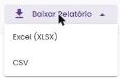
Este relatório reúne as informações dos usuários cadastrados na empresa e é utilizado para gestão e auditoria de acessos (ex.: conferir quem está ativo).
Como usar:
- Clique em “Baixar Relatório”.
- Selecione o tipo de arquivo desejado: Excel (XLSX) ou CSV.
- Escolha a pasta de destino no seu computador (ou verifique a pasta downloads, conforme configuração do navegador) e salve o arquivo.
Grupos de permissão:
Os papéis são formados por grupos de permissão. No papel “Personalizado” e em “Extras”, os grupos aparecem com os nomes abaixo:
Web:
- Acesso ao mapa web: entrar no Geosite Telecom Web (perfil base).
- Administrador: acesso ao Minha Conta: usuários, plano e propostas.
- Gestão geral: menus de clientes, infraestrutura e rede óptica.
- Menu Gestão: análise geográfica, configurações e demais itens do menu Gestão.
- Viabilidade: análise de atendimento por endereço.
- Vendas: camadas de área de atendimento, anotação, setor censitário, clientes e CTOs.
- Exportar dados: KML, KMZ, Shape e planilhas do que está cadastrado.
- Somente leitura: ver os elementos no mapa sem alterar.
- Projetos: criar e editar projetos de expansão no modo projeto.
- Integrações: telas de integração com CRM e ERP.
- Notificações por e-mail: recebe os avisos dos processos do sistema, como expiração de portas.
- Alteração em massa: edita campos de vários elementos de uma vez.
- Rede UTP: módulo de rede metálica.
- Reordenar splitters: muda a ordem dos splitters dentro da caixa.
- Editar esquemático: criar, editar e excluir conexões, notas e splitters; ativar clientes na porta.
- Indicadores: painel de indicadores da rede.
- Projetista sem conversão: projetos vinculados, sem poder converter em cadastro.
- Projetista externo: só os projetos vinculados ao usuário.
- Usuário Tenant: acesso restrito à Tenant associada.
API / integrações externas:
- API de integração: acesso aos serviços de integração.
- API Melhor Plano: só a consulta de viabilidade para o site Melhor Plano.
Mobile:
- Acesso ao mobile: entrar no aplicativo, sem camadas adicionais.
- Mobile: editar rede existente: criar e excluir elementos pelo aplicativo.
- Mobile: cadastro: funções dos elementos existentes no aplicativo.
- Mobile: projetos: ver e acessar elementos projetados no aplicativo.
- Mobile: vendas: camadas de área de atendimento, anotação, cliente e rede óptica no aplicativo.
- Mobile: leitura da rede existente: ver sem alterar, no aplicativo.
- Mobile: leitura da rede projetada: ver elementos projetados sem alterar, no aplicativo.
- Mobile: rastreamento: habilita o rastreamento do usuário logado no aplicativo.
- Implantador de campo: leitura no mobile, restrita à região do projeto.
Plano e pagamento:
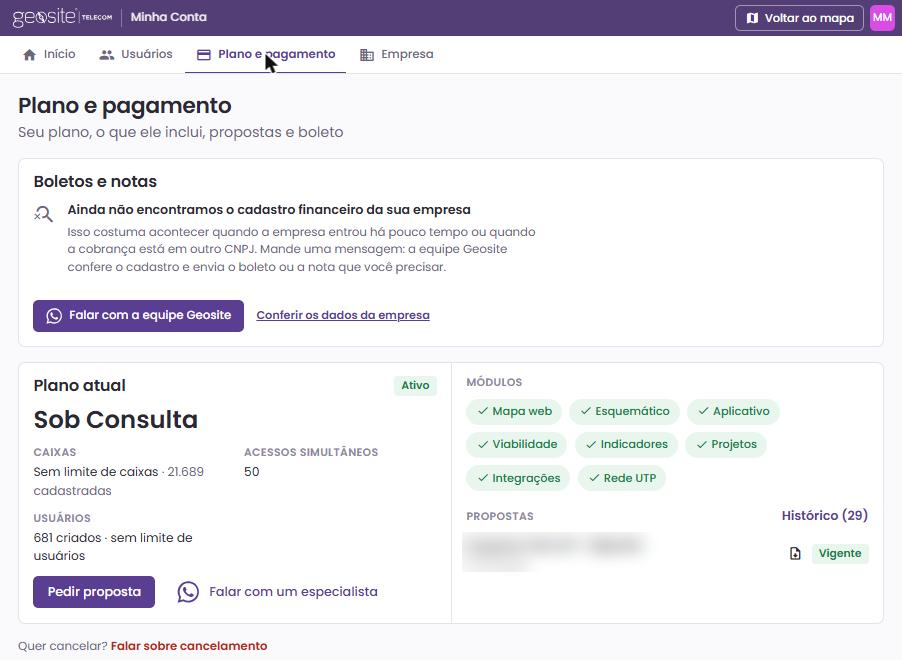
Reúne o plano, o que ele inclui, as propostas e os boletos.
Boletos e notas:
- Permite emitir a 2ª via do boleto e acessar as notas fiscais.
- Caso o cadastro financeiro da empresa ainda não tenha sido encontrado, o sistema exibe um aviso e o botão “Falar com a equipe Geosite”, que abre o atendimento pelo WhatsApp. O link “Conferir os dados da empresa” leva à aba Empresa.
Plano atual:
- Mostra o plano contratado e sua situação (exemplo: “Ativo”), o limite e a quantidade de caixas cadastradas, a quantidade de acessos simultâneos e de usuários criados.
- Limite de caixas: ao atingir 100% do limite do plano, os administradores recebem um aviso, mas o cadastro de caixas continua liberado. Acima de 110%, o plano é atualizado. O cadastro de novas caixas só é bloqueado acima de 115% do limite.
- Pedir proposta: solicita mudança de plano, novas licenças ou módulos. O comercial entrará em contato posteriormente.
- Falar com um especialista: abre o atendimento pelo WhatsApp.
Módulos:
- Lista os módulos incluídos no plano (exemplo: Mapa web, Esquemático, Aplicativo, Viabilidade, Indicadores, Projetos, Integrações, Rede UTP).
Propostas:
- Mostra a proposta vigente, com a quantidade de licenças. Clique no ícone ao lado da proposta para baixá-la.
- Clique em “Histórico” para ver todas as propostas da empresa.
Cancelamento:
- No final da tela, o link “Falar sobre cancelamento” abre o contato com a equipe Geosite.
Empresa:
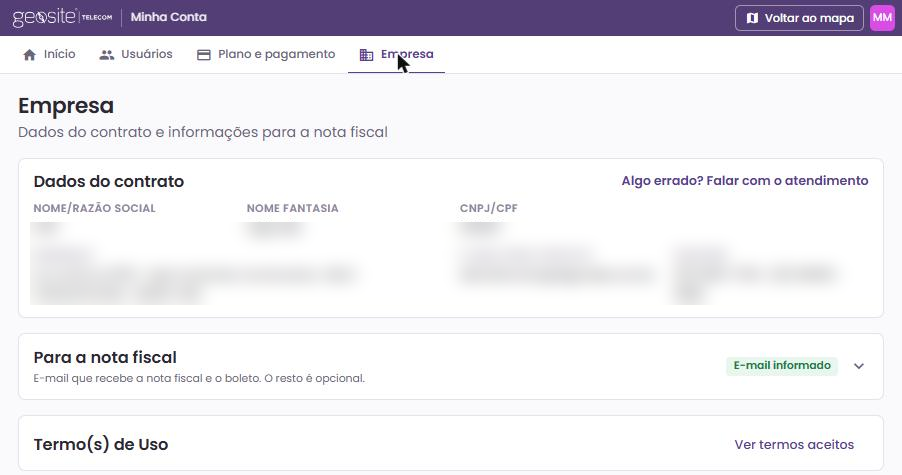
Mostra os dados do contrato e as informações para a nota fiscal.
Dados do contrato:
- Nome/razão social, nome fantasia, CNPJ/CPF, endereço, e-mail para contato e telefone.
- Para alterar alguma informação, clique em “Algo errado? Falar com o atendimento”.
Para a nota fiscal:
- Clique na seção para expandi-la e informar o e-mail que recebe a nota fiscal e o boleto (pode ser diferente do e-mail de contato).
- Em “Outros dados fiscais (opcionais)”, ficam as inscrições e dados de tributação, que só precisam ser preenchidos se o contador pedir.
Termo(s) de Uso:

- Clique em “Ver termos aceitos” para consultar o termo de uso vigente.
- Na tela do termo, use os ícones do canto direito para baixar ou imprimir o documento.
- Na parte de baixo da tela, o sistema informa se o termo já foi aceito.