Splitter: 


Diferente dos demais elementos, o cadastro de splitter é realizado diretamente no esquemático que exibe as conexões das caixas e estações.
O splitter também pode ser cadastrado no momento da inclusão das caixas no mapa.
Cadastro de splitter: 

Inclusão de splitter no esquemático (Gerenciar Conexões):
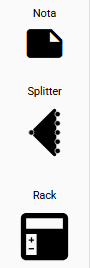
- Abra o esquemático da caixa ou estação (Gerenciar Conexões). Na lateral esquerda, selecione o Splitter e arraste para a área quadriculada.
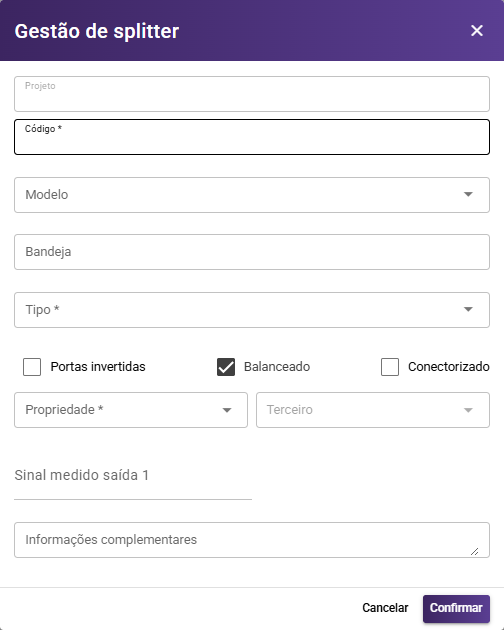
- Em seguida, preencha a tela de cadastro e clique em “confirmar” para concluir a inclusão.
Criação dentro de caixas:
- Com a tela de cadastro da caixa aberta, expanda o submenu “splitters” e clique no ícone de “+”. A tela de cadastro do splitter será aberta e o usuário poderá incluir 1 ou mais splitters dentro da caixa.
- Preencha as informações obrigatórias (sinalizadas com asterisco *) e clique em confirmar para salvar o splitter.
- Em seguida, clique em confirmar novamente para concluir o cadastro da caixa.
Campos do splitter:
Além dos dados de identificação, o cadastro do splitter tem os campos técnicos:
- Perda Calculada;
- Perda Medida na Ativação e Data de Ativação;
- Perda e Data da Última Intervenção;
- Interface.
Ordem dos splitters na CTO:
- O campo Ordem é preenchido automaticamente, na sequência dos splitters da caixa.
- A ordem pode ser alterada, mas não pode se repetir dentro da mesma caixa.
- Ao excluir um splitter, o sistema reorganiza a ordem dos demais.
- No esquemático, também é possível inverter a ordem dos splitters. Essa ação depende do grupo de permissão “Reordenar splitters” (veja o menu Minha Conta).
Menu lateral:
No menu lateral (≡) de cada splitter ficam as opções: Anexos, Copiar linha e Visualizar no mapa.
Anexos: 

Permite anexar arquivos ou fotos ao elemento.
- Clique em Anexos.
- Clique em Selecionar.
- Informe a descrição do arquivo.
- Selecione o arquivo.
-
Clique em Confirmar.
-
Os anexos podem ser visualizados dentro do próprio sistema, sem precisar baixar o arquivo. O tamanho máximo de cada arquivo é de 25 MB.
Copiar linha: 
Copia os dados da linha selecionada.
Visualizar no mapa: 
Ao clicar na opção “visualizar no mapa”, o sistema irá selecionar e destacar o elemento no mapa.
Menu > Opções:
Observação importante:
Para ter acesso às ferramentas de exportação, é necessário que o usuário tenha o perfil: Exportar dados.
Aplicar no mapa: 
Nesta opção, o sistema criará marcadores no mapa indicando a quantidade de elementos existentes em cada localidade. Com o zoom mais distante, o usuário visualizará o quantitativo total por localidade.
Como usar:
- Para criar o marcador, selecione “aplicar no mapa”.
- Informe: nome e cor do marcador.
- Após confirmar, o sistema criará uma camada temporária dentro de uma pasta com o nome do usuário.
- Esta camada poderá ser desativada.
- Caso o usuário execute logoff, a camada temporária será apagada.
Mapa de densidade: 
Nesta opção, o sistema criará uma camada de cores, onde a cor mais intensa representa a localidade onde há mais registros do elemento.
Como usar:
- Para criar o mapa de densidade, selecione “mapa de densidade”.
- Informe: nome e cor da camada.
- Após confirmar, o sistema criará uma camada temporária dentro de uma pasta com o nome do usuário.
- Esta camada poderá ser desativada.
- Caso o usuário execute logoff, a camada temporária será apagada.
Exportar Excel: 
Esta opção permite que o usuário exporte os dados dos elementos em formato Excel.
- Basta clicar na opção “Exportar Excel”.
Exportar CSV: 
Esta opção permite que o usuário exporte os dados dos elementos em formato CSV.
- Basta clicar na opção “Exportar CSV”.
Exportar KML: 
Esta opção permite que o usuário exporte os dados dos elementos em formato KML.
- Basta clicar na opção “Exportar KML”.
Observação importante:
- Para ter acesso às ferramentas de exportação, é necessário que o usuário tenha o perfil: Geosite
Telecom Web - Exportação.
Carga de Splitters: 
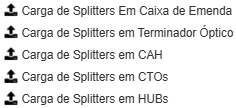
No menu Opções do splitter ficam as cargas (importação em massa) de splitters para cada tipo de caixa:
- Carga de Splitters em CAH
- Carga de Splitters em Caixa de Emenda
- Carga de Splitters em CTOs
- Carga de Splitters em HUBs
- Carga de Splitters em Terminador Óptico
Como usar:
- Para realizar este processo, é necessário baixar a planilha padrão de splitters de cada tipo de caixa.
- Para criar a carga, selecione a opção “Carga de Splitters em …” do tipo de caixa desejado.
- O sistema abrirá a tela de cargas e permitirá baixar a planilha padrão em “Baixar Excel padrão”.
- Para que haja sucesso no processamento, é necessário:
- Preencher todos os campos obrigatórios, marcados com asterisco (*).
- Elementos não podem ter nomes repetidos.
- Para realizar a carga do splitter, é obrigatório informar o código exato da caixa onde ficará localizado o splitter.
- Após o preenchimento da planilha, realize o upload na opção “escolher arquivo” e conclua clicando em “confirmar”.
- O sistema realizará o processamento e exibirá o ícone verde informando que a carga foi concluída.
- Caso exista alguma inconsistência, o sistema exibirá uma tela com os erros.
- Para melhor análise, o usuário poderá baixar o relatório de erros.
- Após corrigir, anexe o arquivo novamente para concluir a carga.
Observação importante:
- Caso o arquivo possua muitos dados a serem processados, a carga pode demorar alguns minutos para ser concluída.
Saturação de splitter no mapa:
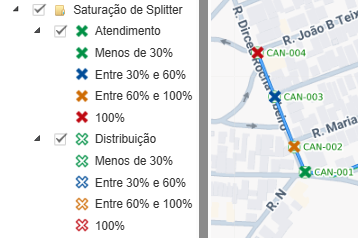
O sistema disponibiliza uma opção de saturação de splitter no mapa, que funciona da seguinte forma:
Quando um splitter cadastrado em uma caixa atinge determinada capacidade de ocupação, o sistema altera a visualização no mapa (desde que a camada esteja ativa). Nesse caso, a caixa exibirá um ícone de “x” colorido, onde cada cor representa o nível de ocupação:
- Menos de 30%: ícone de “x” verde.
- Entre 30% e 60%: ícone de “x” azul.
- Entre 60% e 100%: ícone de “x” laranja.
- 100%: ícone de “x” vermelho.