
Área de Atendimento: 


A área de atendimento delimita a área de atuação de uma caixa de atendimento.
Cadastro de área de atendimento: 
A Área de Atendimento fica em Menu (≡) > Gestão de Projeto > Área de Atendimento.
- Acesse Menu (≡) > Gestão de Projeto > Área de Atendimento > Opções > Inserir Novo.
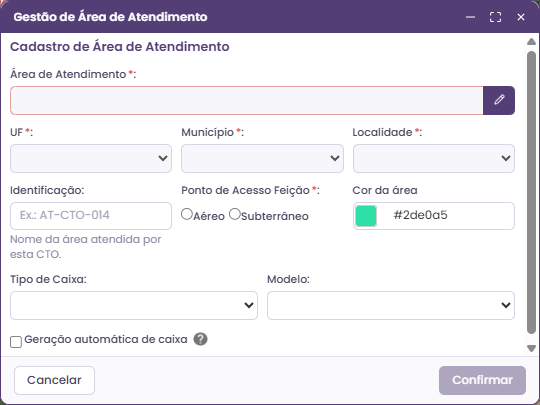
- No campo Área de Atendimento (obrigatório), clique no ícone do lápis.
- No mapa, clique para criar os pontos do polígono da área. Para concluir, dê duplo clique no último ponto e o sistema retornará para a tela de cadastro.
- O sistema preenche UF, Município e Localidade. Se necessário, você pode editar.
- Em Ponto de Acesso Feição (obrigatório), marque Aéreo ou Subterrâneo.
- Se quiser, preencha:
- Identificação: nome da área atendida pela caixa (exemplo: AT-CTO-014);
- Cor da área;
- Tipo de Caixa (Caixa de Atendimento Híbrido, Caixa de Emenda, CTO, HUB ou Terminador Óptico) e Modelo.
- Para criar automaticamente uma caixa vinculada à área, marque “Geração automática de caixa” e preencha os dados da caixa.
- Clique em “Confirmar” para concluir. Para desistir, clique em “Cancelar”.
Limite de caracteres dos campos:
- Identificação: até 30 caracteres.
Propriedades da área de atendimento no mapa:
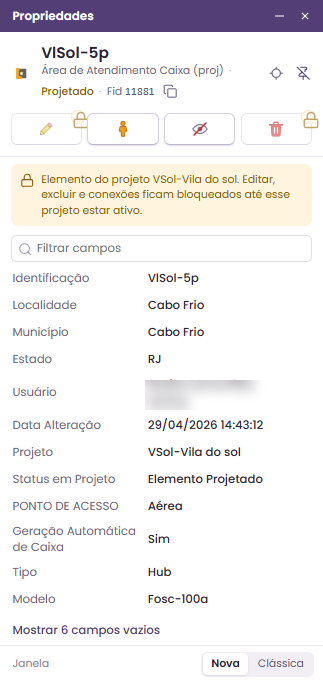
Ao clicar na área de atendimento no mapa, o sistema abre a tela de Propriedades na lateral direita, com os botões Editar, Street View, Ocultar camada e Excluir.
- A área de atendimento é cadastrada dentro de um projeto. Enquanto o projeto não estiver ativo, a tela mostra o aviso “Elemento do projeto …” e os botões Editar e Excluir ficam bloqueados (com cadeado).
Menu lateral:
No menu lateral (≡) de cada área de atendimento ficam as opções: Copiar Área de Atendimento, Copiar linha, Editar, Visualizar no mapa e Excluir.
Copiar linha: 

Copia os dados da linha selecionada.
Visualizar no mapa: 
Ao clicar na opção “visualizar no mapa”, o sistema irá selecionar e destacar o contorno da área de atendimento no mapa.
Editar: 
- No menu lateral (≡), clique em editar.
- Faça as alterações necessárias.
- Clique em confirmar para salvar.
Excluir: 
- No menu lateral (≡), clique em excluir.
- Confirme clicando em sim.
Copiar área de atendimento: 
- Acesse Menu (≡) > Gestão de Projeto > Área de Atendimento.
- No menu lateral, selecione a opção copiar área de atendimento.
- Automaticamente o sistema dará o comando de cópia do elemento e exibirá um círculo branco no centro da área a ser copiada.
- O usuário poderá movimentar a área clicando e arrastando o círculo branco até o local desejado.
- Para finalizar, preencha os dados obrigatórios.
- Clique em “confirmar” para salvar.
Menu > Opções:
Na área de atendimento, o menu Opções tem apenas a opção “Inserir Novo”, usada no cadastro.