
Aterramento: 
Funcionalidade usada para registrar e indicar pontos de aterramento no mapa.
Cadastro de aterramento: 
- Acesse Menu (≡) > Gestão de Infraestrutura de Rede > Aterramento > Opções > Inserir Novo.
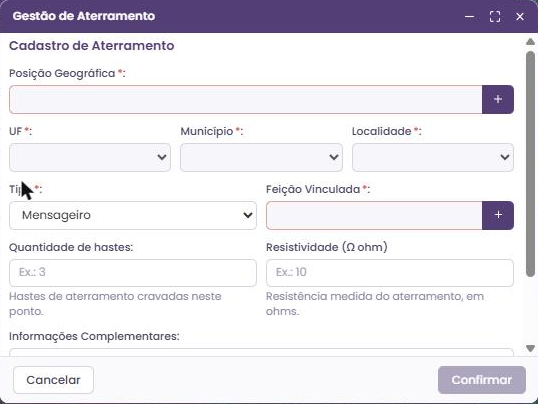
- No campo Posição Geográfica, clique no ícone “+”.
- No mapa, clique no local onde o aterramento deve ser cadastrado.
- O sistema preenche automaticamente UF, Município e Localidade. Se necessário, edite as informações.
- Em Tipo (obrigatório), selecione: Blindagem, Mensageiro ou Terceiro.
- Em Feição Vinculada (obrigatório), clique no ícone “+” e selecione no mapa o elemento ao qual o aterramento está ligado (exemplo: poste).
- Se quiser, preencha:
- Quantidade de hastes: hastes de aterramento cravadas neste ponto;
- Resistividade (Ω ohm): resistência medida do aterramento, em ohms;
- Informações Complementares.
- Clique em “Confirmar” para salvar. Para desistir, clique em “Cancelar”.
Limite de caracteres dos campos:
- Informações Complementares: até 4000 caracteres.
Propriedades do aterramento no mapa:
Ao clicar no aterramento no mapa, o sistema abre a tela de Propriedades na lateral direita. Se houver mais de um elemento no mesmo ponto, o sistema mostra antes a lista “elementos neste ponto” para você escolher.
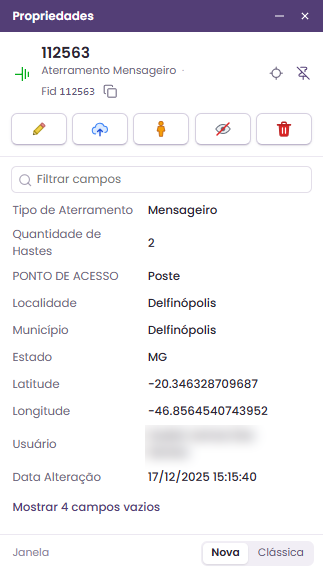
Na tela de Propriedades ficam os botões:
- Editar (lápis): abre o cadastro para alterar os dados;
- Anexos (nuvem): abre os arquivos e fotos e permite incluir novos;
- Street View: abre o Google Street View no ponto do elemento;
- Ocultar camada: esconde a camada no mapa até recarregar a página;
- Excluir (lixeira): apaga o elemento depois de confirmar.
No rodapé, em “Janela”, é possível alternar entre a tela Nova e a Clássica (formato antigo, com árvore e tabela).
Menu lateral:
No menu lateral (≡) de cada aterramento ficam as opções: Anexos, Copiar linha, Editar, Visualizar no mapa e Excluir.
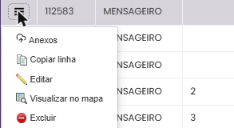
Anexos: 

Permite anexar arquivos ou fotos ao aterramento.
- Clique em Anexos.
- Clique em Selecionar.
- Informe a descrição do arquivo.
- Selecione o arquivo.
-
Clique em Confirmar.
-
Os anexos podem ser visualizados dentro do próprio sistema, sem precisar baixar o arquivo. O tamanho máximo de cada arquivo é de 25 MB.
Copiar linha: 
Copia os dados da linha selecionada.
Editar: 
- No menu lateral (≡), clique em editar.
- Altere as informações necessárias.
- Clique em confirmar para salvar.
- Esta ferramenta também está disponível na tela de Propriedades do aterramento no mapa, no botão Editar (lápis).

Excluir: 
- No menu lateral (≡), clique em excluir.
- Clique em confirmar para salvar
- Esta ferramenta também está disponível na tela de Propriedades do aterramento no mapa, no botão Excluir (lixeira).

Visualizar no mapa: 
Ao clicar na opção “visualizar no mapa”, o sistema irá selecionar e destacar o elemento no mapa.
Menu > Opções:
Observação importante:
Para ter acesso às ferramentas de exportação, é necessário que o usuário tenha o perfil: Exportar dados.
Aplicar no mapa: 
Nesta opção, o sistema criará marcadores no mapa indicando a quantidade de elementos existentes em cada localidade. Com o zoom mais distante, o usuário visualizará o quantitativo total por localidade.
Como usar:
- Para criar o marcador, selecione “aplicar no mapa”.
- Informe: nome e cor do marcador.
- Após confirmar, o sistema criará uma camada temporária dentro de uma pasta com o nome do usuário.
- Esta camada poderá ser desativada.
- Caso o usuário execute logoff, a camada temporária será apagada.
Exportar Excel: 
Esta opção permite que o usuário exporte os dados dos elementos em formato Excel.
- Basta clicar na opção “Exportar Excel”.
Exportar KML: 
Esta opção permite que o usuário exporte os dados dos elementos em formato KML.
- Basta clicar na opção “Exportar KML”.
Mapa de densidade: 
Nesta opção, o sistema criará uma camada de cores, onde a cor mais intensa representa a localidade onde há mais registros do elemento.
Como usar:
- Para criar o mapa de densidade, selecione “mapa de densidade”.
- Informe: nome e cor da camada.
- Após confirmar, o sistema criará uma camada temporária dentro de uma pasta com o nome do usuário.
- Esta camada poderá ser desativada.
- Caso o usuário execute logoff, a camada temporária será apagada.