
Cliente Tenant: 
Funcionalidade usada para consultar os clientes cadastrados pelas empresas tenant (rede neutra). Os clientes são cadastrados pelos usuários de cada tenant, no ambiente da própria tenant; aqui, o provedor dono da rede acompanha esses clientes. Para mais detalhes sobre tenant, consulte o menu Tenant (Rede Neutra).
Como acessar:
- Acesse Menu (≡) > Gestão de Clientes > Cliente Tenant. O sistema abrirá a tela “Gestão de Clientes Tenant”, com a lista dos clientes (FID, código, contrato, nome, telefone, e-mail e demais dados).
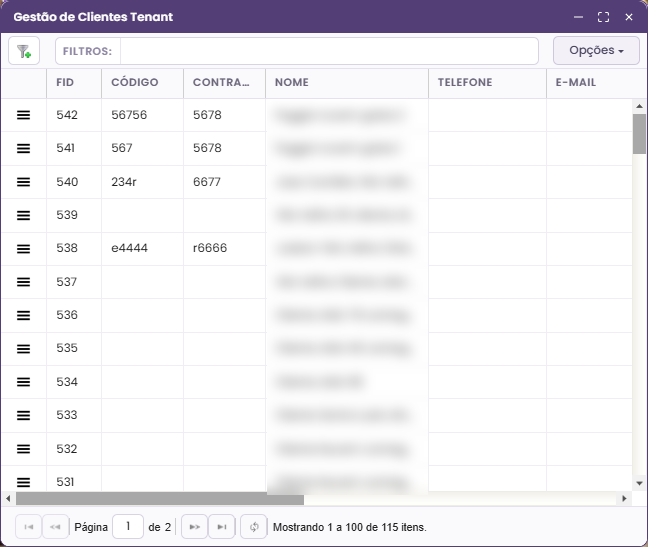
- Esta tela é de consulta: não há opção para inserir novos clientes.
Menu lateral:
No menu lateral (≡) de cada cliente ficam as opções: Copiar linha e Visualizar no mapa.
Copiar linha: 

Copia os dados da linha selecionada.
Visualizar no mapa: 
Ao clicar na opção “Visualizar no mapa”, o sistema irá selecionar e destacar o cliente no mapa.
Menu > Opções:
Observação importante:
Para ter acesso às ferramentas de exportação, é necessário que o usuário tenha o perfil: Exportar dados.
Aplicar no mapa: 

Nesta opção, o sistema criará marcadores no mapa indicando a quantidade de clientes existentes em cada localidade. Com o zoom mais distante, o usuário visualizará o quantitativo total por localidade.
Como usar:
- Para criar o marcador, selecione “Aplicar no mapa”.
- Informe: nome e cor do marcador.
- Após confirmar, o sistema criará uma camada temporária dentro de uma pasta com o nome do usuário.
- Esta camada poderá ser desativada.
- Caso o usuário execute logoff, a camada temporária será apagada.
Exportar Relatório de Ocupação: 
Gera um relatório da ocupação das portas usadas pelos clientes das tenants.
- Basta clicar na opção “Exportar Relatório de Ocupação”.
Mapa de densidade: 
Nesta opção, o sistema criará uma camada de cores, onde a cor mais intensa representa a localidade onde há mais clientes.
Como usar:
- Para criar o mapa de densidade, selecione “Mapa de densidade”.
- Informe: nome e cor da camada.
- Após confirmar, o sistema criará uma camada temporária dentro de uma pasta com o nome do usuário.
- Esta camada poderá ser desativada.
- Caso o usuário execute logoff, a camada temporária será apagada.