
Estação: 


Funcionalidade usada para cadastrar e gerenciar estações no mapa.
Cadastro de estação: 
- Acesse Menu (≡) > Gestão de Infraestrutura de Rede > Estação > Opções > Inserir Novo.
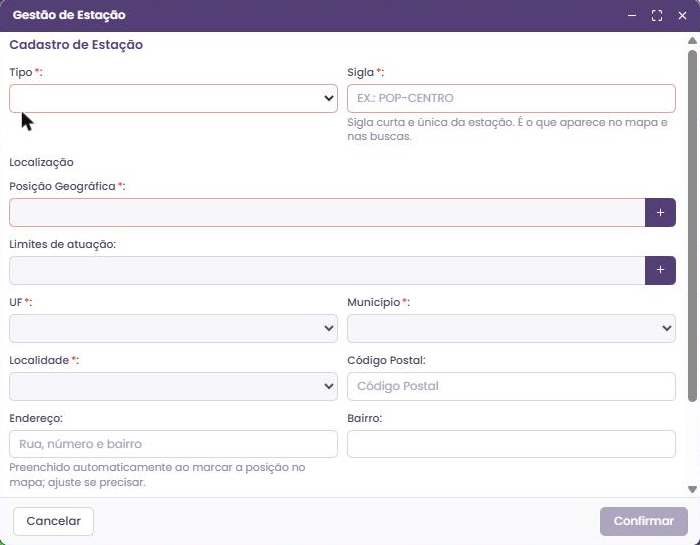
- Em Tipo (obrigatório), selecione: Pop, Remota (ura) ou Site.
- Em Sigla (obrigatório), informe uma sigla curta e única para a estação (exemplo: POP-CENTRO). É ela que aparece no mapa e nas buscas.
- Em “Localização”, no campo Posição Geográfica, clique no ícone “+” e, no mapa, clique no local onde a estação será cadastrada.
- O sistema preenche automaticamente UF, Município, Localidade, Código Postal, Endereço e Bairro. Se necessário, você pode editar.
- Se quiser, use o campo “Limites de atuação” (ícone “+”) para desenhar no mapa a área de atuação da estação.
- Em “Dados e propriedade”, preencha se quiser: Nome, Propriedade, Terceiro, Possui Pedestal, Rede, Status de Designação, Código de Designação, Código de Projeto Externo, Informações Complementares e Outras informações.
- Clique em “Confirmar” para concluir. Para desistir, clique em “Cancelar”.
Limite de caracteres dos campos:
- Sigla: até 30 caracteres;
- Nome: até 100 caracteres;
- Código Postal: até 10 caracteres;
- Bairro: até 100 caracteres;
- Endereço: até 1000 caracteres;
- Código de Designação: até 100 caracteres;
- Código de Projeto Externo: até 100 caracteres;
- Outras informações: até 4000 caracteres.
Propriedades da estação no mapa:
Ao clicar na estação no mapa, o sistema abre a tela de Propriedades na lateral direita. Se houver mais de um elemento no mesmo ponto, o sistema mostra antes a lista “elementos neste ponto” para você escolher.
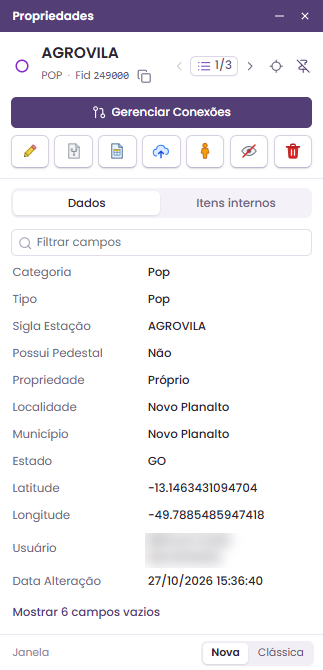
Na tela de Propriedades ficam os botões:
- Gerenciar Conexões: abre o esquemático da estação;
- Editar (lápis): abre o cadastro para alterar os dados;
- Infraestrutura: abre a infraestrutura vinculada à estação;
- Relatório DGO: gera o relatório DIO/DGO da estação;
- Anexos (nuvem): abre os arquivos e fotos e permite incluir novos;
- Street View: abre o Google Street View no ponto da estação;
- Ocultar camada: esconde a camada no mapa até recarregar a página;
- Excluir (lixeira): apaga a estação depois de confirmar.
A aba “Dados” mostra as informações da estação, e a aba “Itens internos” lista os elementos cadastrados dentro dela.
No rodapé, em “Janela”, é possível alternar entre a tela Nova e a Clássica (formato antigo, com árvore e tabela).
Menu lateral:
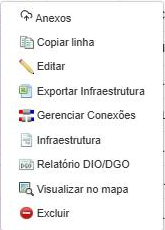
No menu lateral (≡) de cada estação ficam as opções: Anexos, Copiar linha, Editar, Exportar Infraestrutura, Gerenciar Conexões, Infraestrutura, Relatório DIO/DGO, Visualizar no mapa e Excluir.
Copiar linha: 

Copia os dados da linha selecionada.
Visualizar no mapa: 
Ao clicar na opção “visualizar no mapa”, o sistema irá selecionar e destacar o elemento no mapa.
Editar: 
- No menu lateral (≡), clique em editar.
- Faça as alterações necessárias.
- Clique em confirmar para salvar.
- Esta ferramenta também está disponível na tela de Propriedades da estação no mapa, no botão Editar (lápis).

Excluir: 
- Acesse Menu (≡) > Gestão de Infraestrutura de Rede > Estação.
- No menu lateral (≡), clique em excluir.
- Confirme clicando em sim.
- Esta ferramenta também está disponível na tela de Propriedades da estação no mapa, no botão Excluir (lixeira).

Gerenciar conexões: 
Abre o esquemático da estação em uma nova aba do navegador, para visualizar e gerenciar as conexões.
Como usar:
- No menu lateral (≡), clique em “Gerenciar Conexões”.
-
O sistema abre o esquemático da estação, com duas abas no topo: Esquemático (desenho) e Tabelado (lista).
-
Esta ferramenta também está disponível na tela de Propriedades da estação no mapa, no botão Gerenciar Conexões.

-
Para mais detalhes desta funcionalidade, consulte o menu Gerenciador de Conexões.
Aba Esquemático:
Mostra o desenho da estação: racks, equipamentos (como DIO e placa OLT), cabos e as conexões entre as fibras. Na lateral esquerda ficam os elementos que podem ser arrastados para o desenho (Nota, Splitter e Rack) e, no topo, a barra de ferramentas (desfazer, refazer, mostrar ou ocultar informações, imprimir, exportar e salvar).
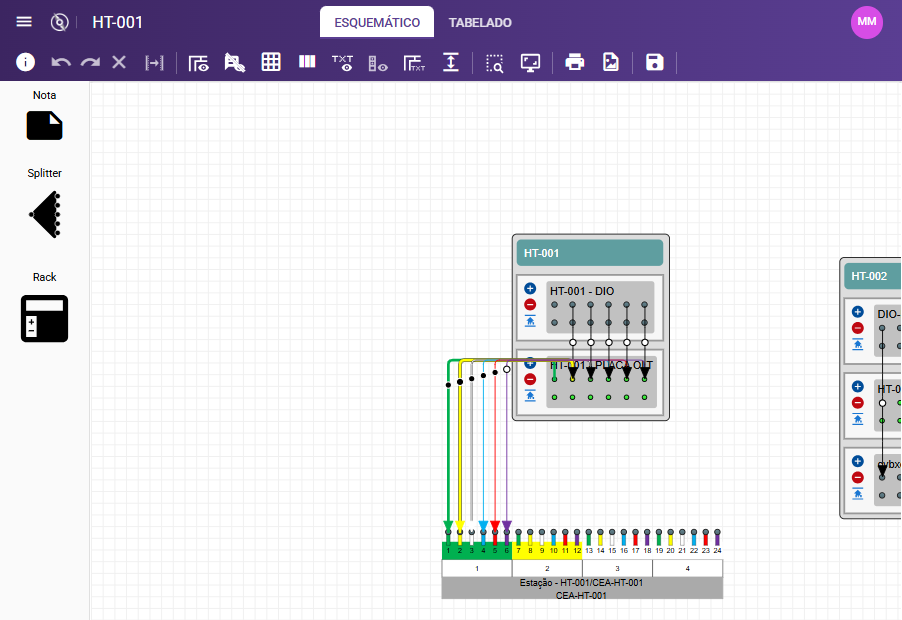
Como ler as conexões:
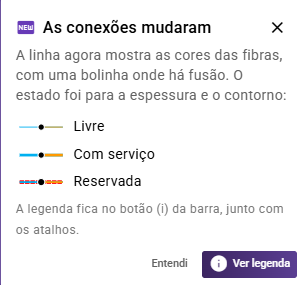
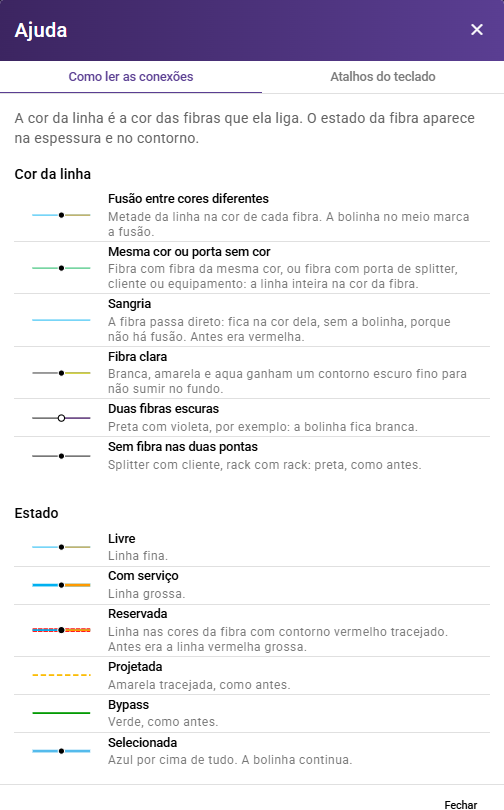
A linha de cada conexão mostra as cores das fibras, com uma bolinha onde há fusão. O estado da fibra aparece na espessura e no contorno da linha:
- Livre: linha fina;
- Com serviço: linha grossa;
- Reservada: linha nas cores da fibra com contorno vermelho tracejado;
- Projetada: amarela tracejada;
- Bypass: verde;
- Selecionada: azul, por cima de tudo.
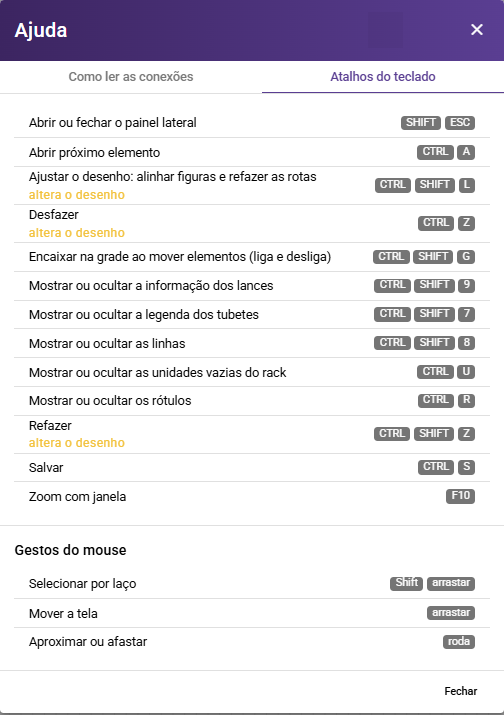
Na primeira vez em que abre o esquemático, o sistema mostra o aviso “As conexões mudaram” com esse resumo. A legenda completa e os atalhos do teclado ficam sempre no botão (i), no início da barra de ferramentas, na janela “Ajuda”.
Observação importante:
- As ações marcadas como “altera o desenho” na lista de atalhos (ajustar o desenho, desfazer e refazer) mudam o esquemático. As alterações só ficam gravadas depois de salvar (botão de disquete ou CTRL + S).
Aba Tabelado:
Mostra, em forma de lista, as feições que estão dentro da estação, e permite ver detalhes e criar conexões entre os registros.
Como usar:
- Dentro do esquemático da estação, clique em “Tabelado” (no topo da tela).
- O sistema abre a “Lista de Feições”, com as colunas Feição, Tipo, Quantidade, Estação e Ações. Use “Buscar feição” para localizar um registro.

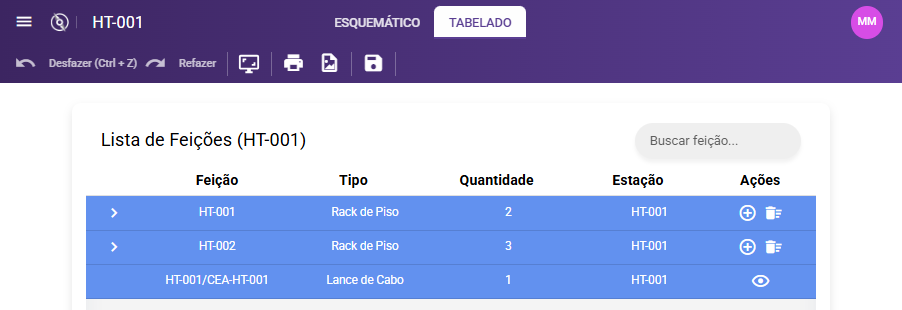
Ações disponíveis na lista:
- Abrir os itens de um rack: clique na seta (>) no início da linha;
- Criar equipamento: clique no ícone “+”;
- Excluir feições: clique no ícone de lixeira;
- Detalhar registro: clique no ícone de olho.
Detalhamento do registro:
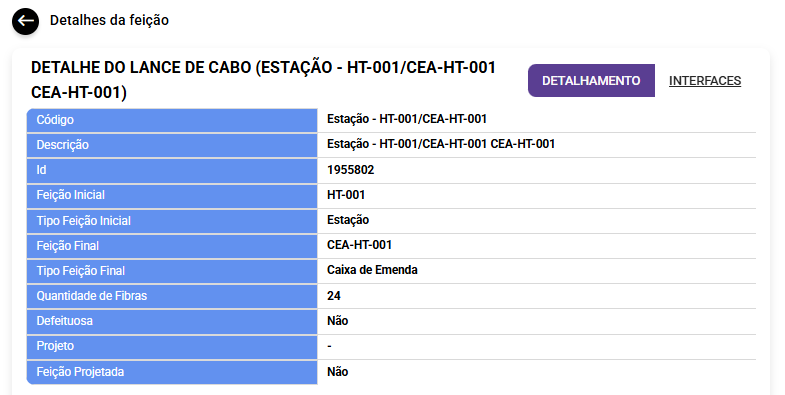
Ao clicar no ícone de olho, o sistema abre os “Detalhes da feição”. Na aba “Detalhamento” ficam as informações do registro (por exemplo, para um lance de cabo: código, descrição, feição inicial e final, tipo de cada feição, quantidade de fibras, se é defeituoso e projeto).
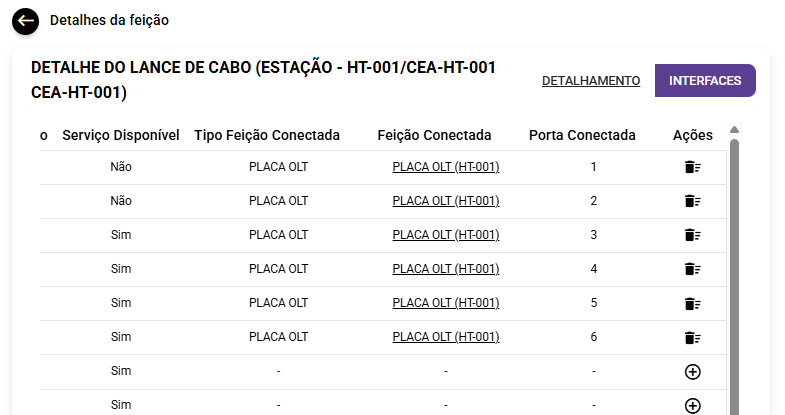
Aba Interfaces:
Lista as fibras (ou portas) do registro, com as colunas Número Fibra, Com Serviço, Serviço Disponível, Tipo Feição Conectada, Feição Conectada, Porta Conectada e Ações.
- Criar conexão: clique em “+” na linha da fibra livre;
- Excluir conexão: clique na lixeira da linha conectada.
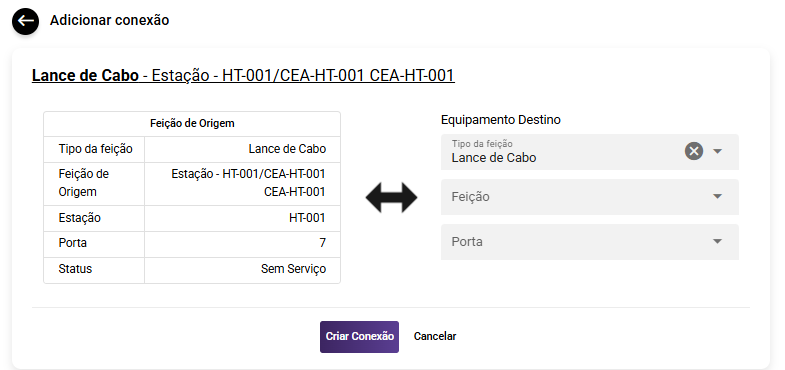
Criar conexão:
- Na aba “Interfaces”, clique em “+” na fibra que será conectada. O sistema abre a tela “Adicionar conexão”, com os dados da “Feição de Origem” (tipo, feição, estação, porta e status).
- Em “Equipamento Destino”, selecione o Tipo da feição, a Feição e a Porta.
- Clique em “Criar Conexão” para concluir. Para desistir, clique em “Cancelar”.
- Para voltar à lista, clique na seta no topo da tela (“Detalhes da feição”).
Anexos: 
Permite anexar arquivos ou fotos ao elemento.
Como usar:
- Clique em Anexos.
- Clique em Selecionar.
- Informe a descrição do arquivo.
- Selecione o arquivo.
- Clique em Confirmar.
-
Os anexos podem ser visualizados dentro do próprio sistema, sem precisar baixar o arquivo. O tamanho máximo de cada arquivo é de 25 MB.
-
Esta ferramenta também está disponível na tela de Propriedades da estação no mapa, no botão Anexos (nuvem).

Infraestrutura: 
Permite cadastrar e detalhar a infraestrutura vinculada à estação e seus dados de acesso.
Como usar:
- Clique em infraestrutura.
- Preencha as informações necessárias.
- Clique em confirmar para salvar.
O formulário de infraestrutura é o mesmo para os tipos Pop, Remota (URA) e Site, e está organizado nos grupos:
- Dados Gerais: inclui o Código Mosaico ANATEL;
- Dados de Locação: código, titular e vencimento do contrato;
- Dados de Contato: até três contatos e as orientações para acesso ao local;
- Energia: unidade consumidora, código do cliente na concessionária, identificador do medidor e titular da conta de energia;
- Área Externa e Área/Planta Interna.
- Esta ferramenta também está disponível na tela de Propriedades da estação no mapa, no botão Infraestrutura.

Observação importante:
Para ter acesso às ferramentas de exportação, é necessário que o usuário tenha o perfil: Exportar dados.
Exportar infraestrutura: 
Exporta os dados cadastrados na opção infraestrutura.
Como usar:
- Clique em exportar infraestrutura.
Relatório DIO/DGO: 
Este relatório identifica a primeira caixa de derivação da rede, apresentando as distâncias percorridas e a perda de sinal acumulada até esse elemento.
Como usar:
- Clique em relatório DIO/DGO.
- Exporte o relatório da estação.
- Esta ferramenta também está disponível na tela de Propriedades da estação no mapa, no botão Relatório DGO.

Menu > Opções:
Aplicar no mapa: 
Nesta opção, o sistema criará marcadores no mapa indicando a quantidade de elementos existentes em cada localidade. Com o zoom mais distante, o usuário visualizará o quantitativo total por localidade.
Como usar:
- Para criar o marcador, selecione “aplicar no mapa”.
- Informe: nome e cor do marcador.
- Após confirmar, o sistema criará uma camada temporária dentro de uma pasta com o nome do usuário.
- Esta camada poderá ser desativada.
- Caso o usuário execute logoff, a camada temporária será apagada.
Mapa de densidade: 
Nesta opção, o sistema criará uma camada de cores, onde a cor mais intensa representa a localidade onde há mais registros do elemento.
Como usar:
- Para criar o mapa de densidade, selecione “mapa de densidade”.
- Informe: nome e cor da camada.
- Após confirmar, o sistema criará uma camada temporária dentro de uma pasta com o nome do usuário.
- Esta camada poderá ser desativada.
- Caso o usuário execute logoff, a camada temporária será apagada.
Exportar QR Codes: 
Gera os QR Codes das estações, para identificação em campo.
- Basta clicar na opção “Exportar QR Codes”.
- O sistema disponibiliza um arquivo compactado (.zip) com os QR Codes em formato PDF e um relatório com o resultado da exportação.
Exportar Excel: 
Esta opção permite que o usuário exporte os dados dos elementos em formato Excel.
- Basta clicar na opção “Exportar Excel”.
Exportar KML: 
Esta opção permite que o usuário exporte os dados dos elementos em formato KML.
- Basta clicar na opção “Exportar KML”.