
Caixa de Emenda: 
A caixa de emenda é utilizada como caixa de distribuição dos lances de cabo backbone na rede.
Cadastro de caixa de emenda: 
- Acesse Menu (≡) > Gestão de Rede Óptica > Caixa de Emenda > Opções > Inserir Novo.
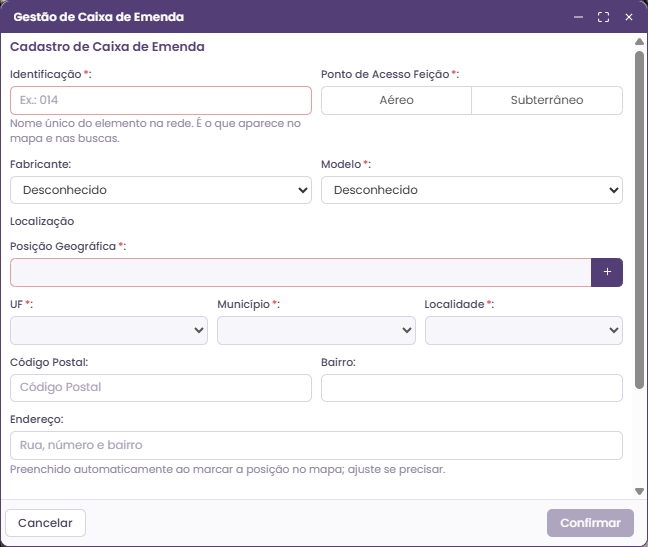
- Preencha os campos obrigatórios:
- Identificação: nome único do elemento na rede. É o que aparece no mapa e nas buscas (exemplo: 014);
- Ponto de Acesso Feição: Aéreo ou Subterrâneo;
- Modelo.
- Se quiser, selecione o Fabricante.
- Em “Localização”, no campo Posição Geográfica, clique no ícone “+” e indique no mapa a localização da caixa.
- O sistema preenche automaticamente UF, Município, Localidade, Código Postal, Bairro e Endereço. Se necessário, ajuste.
- Se quiser, expanda “Dados e propriedade” para preencher as demais informações (por exemplo: Feição Vinculada, Conjunto de Caixa, Propriedade, Terceiro, Rede, Capacidade de Bandejas, Fibras e Emendas, Sangria, Estação (POP) e Área de Atendimento).
- Os campos de designação também ficam nessa seção: Status de Designação, Código de Designação e Código de Projeto Externo.
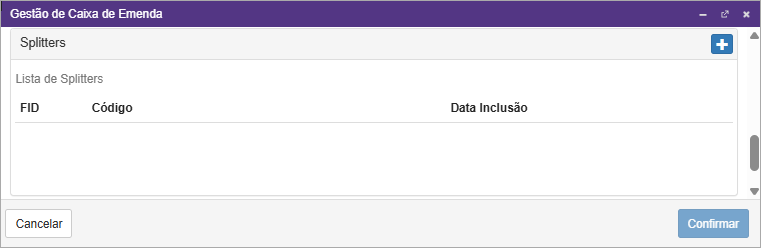
- Para incluir splitters, expanda “Splitters” (veja abaixo). Para informações adicionais, expanda “Informações Complementares”.
- Clique em “Confirmar” para concluir. Para desistir, clique em “Cancelar”.
Limite de caracteres dos campos:
- Identificação: até 40 caracteres;
- Código Postal: até 10 caracteres;
- Bairro: até 100 caracteres;
- Endereço: até 1000 caracteres;
- Código de Designação: até 50 caracteres;
- Código de Projeto Externo: até 50 caracteres;
- Outras informações: até 4000 caracteres;
- ID OLT: até 15 caracteres;
- ID Projeto: até 15 caracteres.
Cadastro de caixa de emenda através do Street View: 
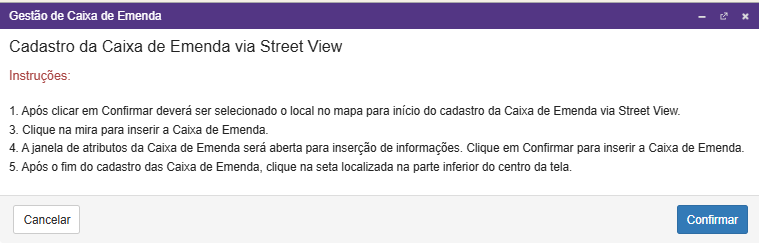
- Acesse Menu (≡) > Gestão de Rede Óptica > Caixa de Emenda > Opções > Inserir via Street View. O sistema exibirá as instruções para cadastro.
- Leia as orientações, clique em confirmar e, posteriormente, clique no mapa próximo ao local de inserção da caixa.
- Com o auxílio das setas e do mouse, direcione a “mira” para o poste onde a caixa está instalada e clique no centro da “mira” para retornar ao formulário.
- Em seguida, preencha os dados obrigatórios e clique em “confirmar” para salvar.
- Após concluir, clique na seta inferior “sair do Street View” para voltar ao mapa.
Inserir splitter junto ao cadastro da caixa:
- Com a tela de cadastro da caixa aberta, expanda o submenu “splitters” e clique no ícone de “+”.
- A tela de cadastro do splitter será aberta e será possível incluir 1 ou mais splitters dentro da caixa.
- Preencha as informações obrigatórias (sinalizadas com asterisco *) e clique em confirmar para salvar o splitter.
- Em seguida, clique em confirmar novamente para concluir o cadastro da caixa.
- O usuário poderá visualizar o splitter criado acessando gerenciar conexões e ativando a camada de splitter no mapa.
Propriedades da caixa de emenda no mapa:
Ao clicar na caixa de emenda no mapa, o sistema abre a tela de Propriedades na lateral direita. Se houver mais de um elemento no mesmo ponto, o sistema mostra antes a lista “elementos neste ponto” para você escolher.
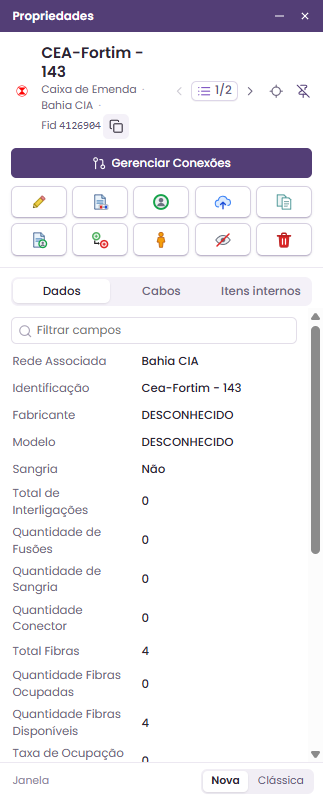
Na tela de Propriedades ficam:
- Gerenciar Conexões (botão grande no topo): abre o esquemático da caixa;
- Editar (lápis);
- Cabos e conexões: detalhamento dos lances de cabo, splitters e conexões da caixa;
- Clientes: clientes vinculados à caixa;
- Anexos (nuvem);
- Copiar Caixa de Emenda;
- Relatório de Atendimento;
- Alterar Tipo de Caixa (veja abaixo);
- Street View, Ocultar camada e Excluir (lixeira).
A tela tem as abas “Dados”, “Cabos” e “Itens internos”. No rodapé, em “Janela”, é possível alternar entre a tela Nova e a Clássica.
Alterar tipo de caixa:
Esta opção permite trocar o tipo da caixa sem excluir e recriar o registro. Com ela, é possível alterar a caixa de emenda para:
- CAH
- CTO
- HUB
-
Terminador óptico
-
Na tela de Propriedades, clique no botão “Alterar Tipo de Caixa”.

Menu lateral:
No menu lateral (≡) de cada caixa de emenda ficam as opções: Anexos, Atendimento, Copiar Caixa de Emenda, Copiar linha, Detalhes, Editar, Gerenciar Conexões, Visualizar no mapa e Excluir.
Copiar linha: 

Copia os dados da linha selecionada.
Anexos: 
- Ao clicar na opção “anexos”, o sistema abrirá a tela de “gestão de anexos”, onde o usuário poderá anexar um arquivo ou foto referente ao elemento.
- Basta clicar em “selecionar”, incluir a descrição do arquivo, selecionar o arquivo e clicar em “confirmar”.
-
Os anexos podem ser visualizados dentro do próprio sistema, sem precisar baixar o arquivo. O tamanho máximo de cada arquivo é de 25 MB.
-
Esta ferramenta também está disponível na tela de Propriedades da caixa de emenda no mapa, no botão Anexos (nuvem).

Atendimento: 
- Nesta opção, o usuário terá o detalhamento de todos os clientes vinculados à caixa.
- Caso os clientes estejam vinculados a um splitter, o sistema também exibirá o detalhamento das portas de cada cliente.
- Ao clicar em “exportar”, o usuário obtém um relatório em Excel com as informações exibidas.
- Esta ferramenta também está disponível na tela de Propriedades da caixa de emenda no mapa, no botão Relatório de Atendimento.

Copiar Caixa de Emenda: 
- Ao clicar na opção “Copiar Caixa de Emenda”, o sistema copiará os dados da caixa selecionada e ativará o cursor para que o usuário selecione no mapa o novo ponto do elemento.
- A cópia receberá o mesmo nome da caixa original + um numeral.
- Para sair da ação de cópia, pressione esc.
- Esta ferramenta também está disponível na tela de Propriedades da caixa de emenda no mapa, no botão Copiar Caixa de Emenda.

Detalhes: 
- Ao clicar na opção “detalhes”, o sistema abrirá uma tela com informações sobre lances de cabo, splitter e conexões vinculados à caixa.
- Ao clicar em “exportar”, o usuário obtém um relatório em Excel com as informações exibidas.
- Esta ferramenta também está disponível na tela de Propriedades da caixa de emenda no mapa, no botão Cabos e conexões.

Editar: 
- No menu lateral (≡), clique em “Editar”. O sistema abrirá a tela de edição da caixa.
- Faça as alterações necessárias.
- Clique em “Confirmar” para salvar.
- Caso a caixa já esteja associada a um lance de cabo, o sistema perguntará se o usuário deseja atualizar o nome do lance de cabo, considerando que a nomenclatura padrão é composta por elemento inicial + elemento final.
Observação importante:
- Caso a função padronização de rede esteja ativa em configurações, essa pergunta não será exibida.
- Esta ferramenta também está disponível na tela de Propriedades da caixa de emenda no mapa, no botão Editar (lápis).

Excluir: 
- No menu lateral (≡), clique em excluir.
- A exclusão da caixa é permitida apenas quando ela não está vinculada a um lance de cabo.
- Para confirmar, clique em “sim”.
- Esta ferramenta também está disponível na tela de Propriedades da caixa de emenda no mapa, no botão Excluir (lixeira).

Gerenciar conexões: 
Ao selecionar a opção “gerenciar conexões”, o sistema abrirá a tela do esquemático, onde o usuário terá acesso a todas as conexões presentes dentro da caixa.
Como usar:
- No menu lateral (≡), clique em gerenciar conexões.
- O esquemático abre em uma nova aba do navegador. Para mais detalhes, consulte o menu Gerenciador de Conexões.
- Esta ferramenta também está disponível na tela de Propriedades da caixa de emenda no mapa, no botão Gerenciar Conexões.

Visualizar no mapa: 
Ao clicar na opção “visualizar no mapa”, o sistema irá selecionar e destacar a caixa no mapa.
Menu > Opções:
Observação importante:
Para ter acesso às ferramentas de exportação, é necessário que o usuário tenha o perfil: Exportar dados.
Alterar atributos massivamente: 
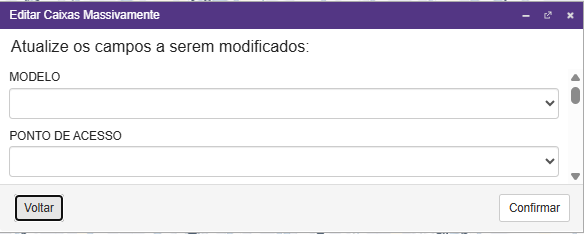
Essa funcionalidade permite editar informações da caixa de emenda de forma massiva.
Como usar:
- Usando o filtro, faça a seleção das caixas de emenda para separar todos os registros que deseja ajustar.
- O filtro pode ser por UF, município, localidade, filtro espacial (essa opção permite desenhar um polígono sobre uma região e selecionar todos os elementos do local), propriedade, protocolo, etc.
- Em seguida, acesse opções > alterar atributos massivamente.
- Preencha as informações que deseja alterar.
- Clique em confirmar.
- Após essa ação, todos os registros filtrados serão atualizados com as alterações informadas.
Observação importante:
Para ter acesso à ferramenta de alteração, é necessário que o usuário tenha o perfil: Geosite Telecom Web - Alteração em Massa..
Aplicar no mapa: 
Nesta opção, o sistema criará marcadores no mapa indicando a quantidade de elementos existentes em cada localidade. Com o zoom mais distante, o usuário visualizará o quantitativo total por localidade.
Como usar:
- Para criar o marcador, selecione “aplicar no mapa”.
- Informe: nome e cor do marcador.
- Após confirmar, o sistema criará uma camada temporária dentro de uma pasta com o nome do usuário.
- Esta camada poderá ser desativada.
- Caso o usuário execute logoff, a camada temporária será apagada.
Carga de Caixas: 
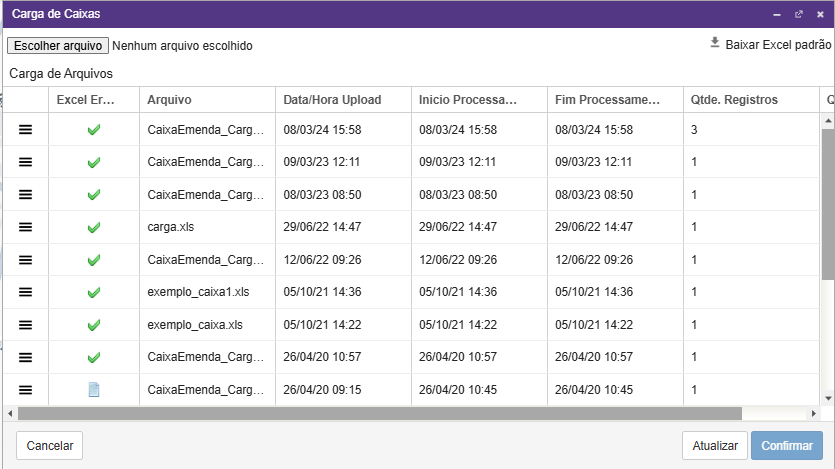
Esta ferramenta realiza a importação em massa de elementos para o Geosite Telecom, através de uma planilha padrão.
Como usar:
- Para iniciar, selecione a opção “carga de caixa de emenda”.
- O sistema abrirá a tela de cargas e permitirá baixar a planilha padrão em “Baixar Excel padrão”.
- Para que haja sucesso no processamento, é necessário:
- Preencher todos os campos obrigatórios, marcados com asterisco (*).
- Elementos não podem ter nomes repetidos.
- Após o preenchimento da planilha, realize o upload na opção “escolher arquivo” e conclua clicando em “confirmar”.
- O sistema realizará o processamento e exibirá o ícone verde informando que a carga foi concluída.
- Caso exista alguma inconsistência, o sistema exibirá uma tela com os erros.
- Para melhor análise, o usuário poderá baixar o relatório de erros.
- Após corrigir, anexe o arquivo novamente para concluir a carga.
Observação importante:
- Caso o arquivo possua muitos dados a serem processados, a carga pode demorar alguns minutos para ser concluída.
Carga de Splitters: 
Esta ferramenta realiza a importação em massa de splitters para as caixas caixas de emenda, através de uma planilha padrão.
Como usar:
- Para realizar este processo, é necessário baixar a planilha padrão de splitters.
- Para criar a carga, selecione a opção carga de splitter em caixas de emenda.
- O sistema abrirá a tela de cargas e permitirá baixar a planilha padrão em “Baixar Excel padrão”.
- Para que haja sucesso no processamento, é necessário:
- Preencher todos os campos obrigatórios, marcados com asterisco (*).
- Elementos não podem ter nomes repetidos.
- Para realizar a carga do splitter, é obrigatório informar o código exato da caixa onde ficará localizado o splitter.
- Após o preenchimento da planilha, realize o upload na opção “escolher arquivo” e conclua clicando em “confirmar”.
- O sistema realizará o processamento e exibirá o ícone verde informando que a carga foi concluída.
- Caso exista alguma inconsistência, o sistema exibirá uma tela com os erros.
- Para melhor análise, o usuário poderá baixar o relatório de erros.
- Após corrigir, anexe o arquivo novamente para concluir a carga.
Observação importante:
- Caso o arquivo possua muitos dados a serem processados, a carga pode demorar alguns minutos para ser concluída.
Exportar CSV: 
Esta opção permite que o usuário exporte os dados dos elementos em formato CSV.
- Basta clicar na opção “Exportar CSV”.
Exportar esquemáticos: 
A funcionalidade exportar esquemáticos permite gerar, de uma só vez, os diagramas de conexões de várias caixas de emenda em formato PDF. Os arquivos são reunidos em um único arquivo compactado, facilitando o compartilhamento, armazenamento e impressão. Além dos diagramas, o sistema gera um relatório informando quais esquemáticos foram exportados com sucesso e quais apresentaram alguma inconsistência ou erro durante o processo.
Como usar:
A exportação em massa é realizada a partir de filtros, permitindo selecionar apenas os esquemáticos desejados. Os filtros podem ser espaciais (área no mapa) ou complementares, conforme a necessidade.
- Acesse o menu Caixa de Emenda.
- Clique em Filtros.
- Defina o filtro desejado para localizar as caixas de emenda.
- Após aplicar o filtro, clique em Opções.
- Selecione Exportar Esquemáticos.
- Aguarde a conclusão da geração dos arquivos.
- Ao finalizar o processo, o sistema disponibilizará um arquivo compactado (.zip) contendo os esquemáticos exportados em formato PDF e um relatório com o resultado da exportação. No PDF, as portas com Drop de Atendimento aparecem destacadas, e esquemáticos grandes (acima de 288 fibras) têm o layout ajustado automaticamente.
Observações importantes:
- Caso o arquivo possua muitos dados a serem processados, a carga pode demorar alguns minutos para ser concluída. O limite de registros por exportação é 1000 caixas.
- Para ter acesso à essa ferramenta de exportação, é necessário que o usuário tenha o perfil: Geosite Telecom Web - Administrador.
Exportar Excel: 
Esta opção permite que o usuário exporte os dados dos elementos em formato Excel.
- Basta clicar na opção “Exportar Excel”.
Exportar KML: 
Esta opção permite que o usuário exporte os dados dos elementos em formato KML.
- Basta clicar na opção “Exportar KML”.
Exportar QR Codes: 
A funcionalidade Exportar QR Codes permite gerar um código QR para cada caixa de emenda cadastrada no sistema. O código pode ser identificado na caixa física e utilizado pela equipe de campo para facilitar o acesso às informações do elemento. A exportação pode ser realizada em massa, utilizando filtros para selecionar somente as caixas desejadas. Os arquivos são reunidos em um único arquivo compactado, facilitando o armazenamento, compartilhamento e impressão.
Como usar:
- Acesse o menu caixa de emenda.
- Clique em Filtros.
- Defina o filtro desejado para localizar as caixa de emenda.
- Após aplicar o filtro, clique em Opções.
- Selecione Exportar QR Codes.
- Aguarde a conclusão do processamento.
- Ao finalizar o processo, o sistema disponibilizará um arquivo compactado (.zip) contendo:
- Os QR Codes das caixas de emenda selecionadas em formato PDF.
- Um relatório com o resultado da exportação, identificando os QR Codes gerados e as respectivas caixas.
Observações importantes:
- Para utilizar essa funcionalidade, o usuário deve possuir o perfil Exportar dados.
- O limite é de 1.000 caixas por exportação.
- Quando houver uma grande quantidade de dados para processamento, a geração do arquivo poderá levar alguns minutos.
Mapa de densidade: 
Nesta opção, o sistema criará uma camada de cores, onde a cor mais intensa representa a localidade onde há mais registros do elemento.
Como usar:
- Para criar o mapa de densidade, selecione “mapa de densidade”.
- Informe: nome e cor da camada.
- Após confirmar, o sistema criará uma camada temporária dentro de uma pasta com o nome do usuário.
- Esta camada poderá ser desativada.
- Caso o usuário execute logoff, a camada temporária será apagada.