
Entendendo a Tela no Primeiro Acesso:
No primeiro login, é normal que o mapa abra mostrando o Brasil inteiro, sem estar centralizado em uma cidade ou região específica. Isso acontece porque o sistema ainda não tem um “ponto padrão” definido para seu acesso.
Depois do login, a tela principal do sistema é exibida com o mapa nessa visão inicial:
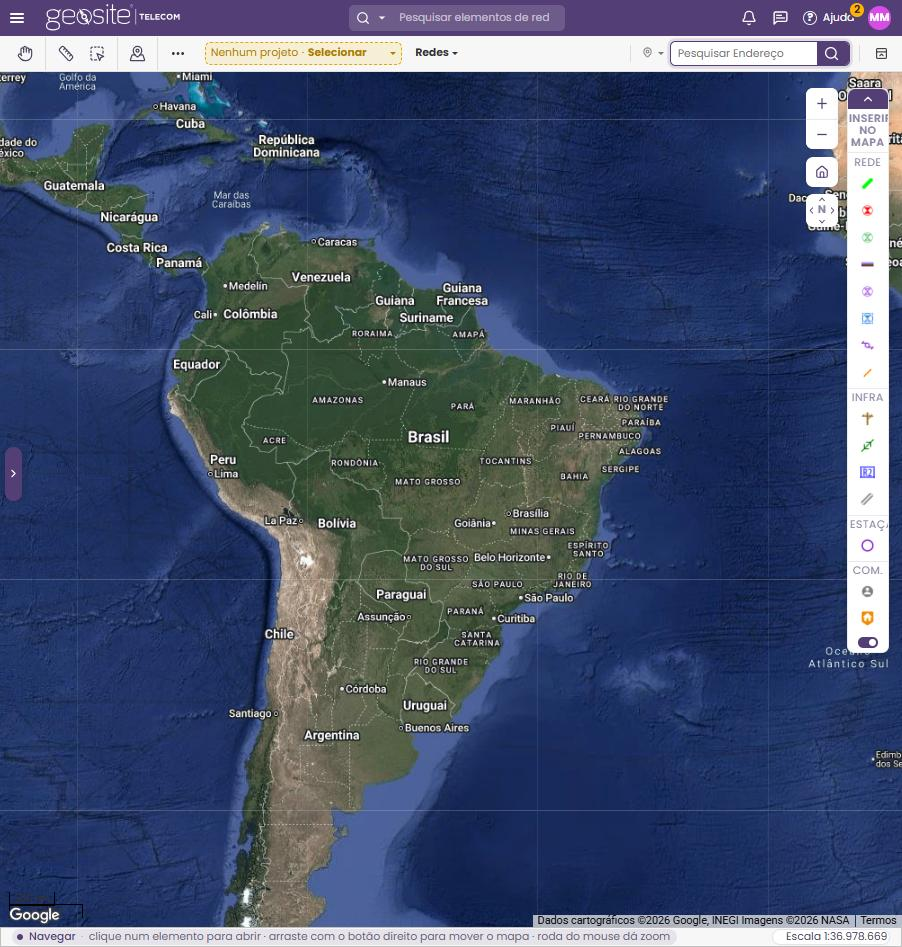
Áreas da tela principal:
1. Cabeçalho (faixa roxa no topo):
- Menu (≡): dá acesso a todas as funcionalidades do sistema, organizadas por grupo. No topo do menu há um campo de busca e a lista “Mais usados”.
- Pesquisar elementos de rede: busca elementos cadastrados (exemplo: CTO, caixas, postes) pelo nome. Consulte o menu Pesquisa Global de Elementos.
- Notificações (sino): avisos do sistema e arquivos exportados, que ficam disponíveis por 48 horas. Consulte o menu Downloads do Usuário.
- Chat (balão): abre o chat com um especialista da Geosite. Consulte o menu Chat de Atendimento Síncrono.
- Ajuda: reúne o tour pela tela, as novidades da versão, os vídeos tutoriais, as perguntas frequentes, os atalhos de teclado, a abertura de chamados e as notas de versão.
- Usuário (iniciais do nome): acesso a “Minha Conta” e à opção “Sair”. Consulte os menus Minha Conta e Sair.
2. Barra de ferramentas (logo abaixo do cabeçalho):
- Ferramentas de navegação, medição, viabilidade e exportação, além do seletor de projeto e do filtro de redes. Consulte o menu Barra de Ferramentas.
- À direita fica a pesquisa de endereços e coordenadas. Consulte o menu Pesquisas de Locais.
- O botão no canto direito recolhe a faixa superior para ganhar espaço no mapa.
3. Menu de camadas (lateral esquerda):
- Clique na seta da lateral esquerda (“Expandir Menu de Camadas”) para escolher quais camadas são exibidas no mapa. Consulte o menu Menu de Camadas.
4. Controles do mapa (lateral direita):
- + e −: aproximar e afastar o mapa.
- Casa: volta à visão inicial do mapa.
- Setas e N: movem o mapa para o norte, sul, leste ou oeste.
5. Barra “Inserir no mapa” (lateral direita):
- Atalhos para criar elementos no mapa. Consulte o menu Barra de Atalhos para Criação de Elementos.
6. Rodapé:
- À esquerda, mostra o modo em uso e como utilizá-lo (exemplo: “Navegar · clique num elemento para abrir · arraste com o botão direito para mover o mapa · roda do mouse dá zoom”).
- À direita, mostra as coordenadas do ponto onde está o mouse e a escala do mapa.
Observação importante:
- Para conhecer os principais botões da tela passo a passo, acesse Ajuda > Tour pela tela.