Lance de Cabo: 
Cadastro de lance de cabo: 
- Acesse Menu (≡) > Gestão de Rede Óptica > Lance de Cabo > Opções > Inserir Novo.
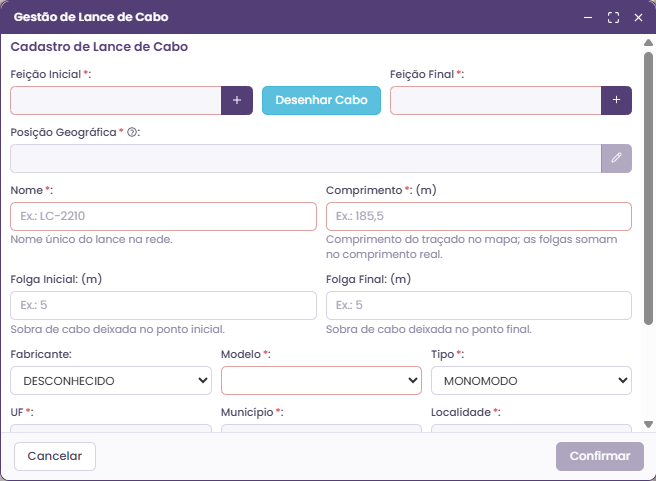
- No campo Feição Inicial (obrigatório), clique no ícone “+” e selecione a primeira caixa no mapa.
- No campo Feição Final (obrigatório), clique no ícone “+” e selecione a caixa de destino do cabo. O sistema gera a Posição Geográfica (linha); se necessário, ajuste pelo ícone do lápis.
- Preencha os campos obrigatórios:
- Nome: nome único do lance na rede (exemplo: LC-2210);
- Comprimento (m): comprimento do traçado no mapa. As folgas somam no comprimento real;
- Modelo (ao escolher o modelo, o sistema carrega as fibras na seção “Fibras”);
- Tipo: Monomodo, Multimodo, Dispersion Shifted ou Non Zero Dispersion;
- UF, Município e Localidade.
- Se quiser, preencha também: Folga Inicial e Folga Final (m), Fabricante, Estação, Conjunto de Lances de Cabo, Rede, Propriedade, Terceiro, Licenciado, Reserva Técnica (m), Lote, metragens e Data Instalação.
- Os campos de designação também ficam no cadastro: Status de Designação, Código de Designação e Código de Projeto Externo.
- Nas seções “Condição de Instalação”, “Lances de Dutos” e “Postes”, informe, se quiser, como o cabo está instalado e selecione no mapa os dutos e postes por onde ele passa.
- Clique em “Confirmar” para salvar. Para desistir, clique em “Cancelar”.
Limite de caracteres dos campos:
- Nome: até 100 caracteres;
- Código de Designação: até 100 caracteres;
- Código de Projeto Externo: até 100 caracteres;
- Lote: até 100 caracteres;
- Outras informações: até 4000 caracteres.
Desenhar cabo:
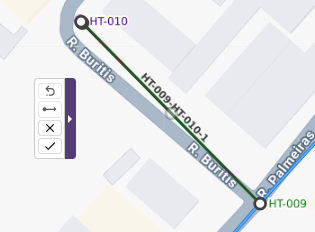
- Também é possível utilizar a ferramenta “desenhar cabo” para traçar a geometria do lance.
- Selecione a “Feição Inicial” e clique em “Desenhar Cabo”, ao lado do campo.
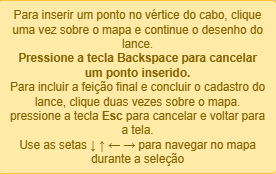
- Em seguida, clique no mapa e arraste o mouse pelos pontos desejados.
- Para fixar um ponto, clique uma vez. Para finalizar a geometria, dê duplo clique no mapa.
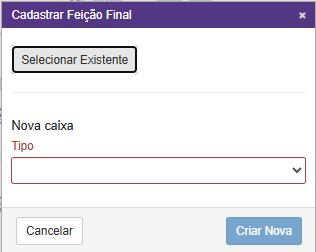
- Após desenhar o cabo, o sistema perguntará se o usuário deseja gerar uma nova caixa naquele ponto ou selecionar uma caixa existente:
- Para criar uma nova caixa, selecione o tipo e clique em “criar nova”. O sistema abrirá a tela de cadastro da caixa.
- Para selecionar uma caixa existente, escolha a opção correspondente e clique sobre a caixa no mapa.
- Depois disso, preencha os dados e conclua o cadastro do lance de cabo.
- Ao final, o sistema exibirá uma mensagem perguntando se o usuário deseja continuar o cadastro de lances. Para continuar criando uma rota, clique em “sim”. Caso contrário, clique em “não”.
Propriedades do lance de cabo no mapa:
Ao clicar no lance de cabo no mapa, o sistema abre a tela de Propriedades na lateral direita. Se houver mais de um elemento no mesmo ponto, o sistema mostra antes a lista “elementos neste ponto” para você escolher.
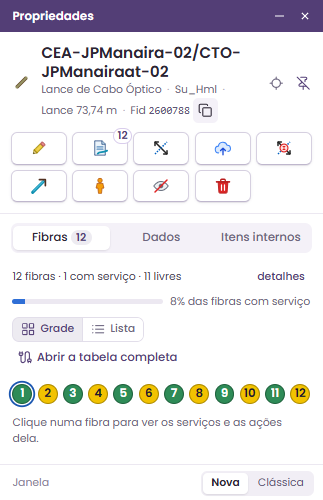
Na tela de Propriedades ficam os botões:
- Editar (lápis): abre o cadastro do lance para alterar os dados;
- Fibras: abre a tabela das fibras do lance (cor, tubete, serviço e condição);
- Dividir: divide o lance em dois no ponto em que você clicar sobre ele;
- Anexos (nuvem): abre os arquivos e fotos e permite incluir novos;
- Dividir em Caixas: divide o lance numa caixa que já existe, arrastando um vértice até a caixa;
- Gerar Lance: gera o lance a partir dos elementos de infraestrutura próximos ao traçado;
- Street View, Ocultar camada e Excluir (lixeira).
Na aba “Fibras”, o sistema mostra quantas fibras o lance tem, quantas estão com serviço e quantas estão livres, em grade ou em lista. Clique numa fibra para ver os serviços e as ações dela, ou em “Abrir a tabela completa”. As abas “Dados” e “Itens internos” trazem os demais dados do lance. Nos dados do lance, logo abaixo de “Quantidade de Fibras”, aparece a “Quantidade de Fibras Disponíveis”, que conta as fibras sem serviço associado.
No rodapé, em “Janela”, é possível alternar entre a tela Nova e a Clássica (formato antigo, com árvore e tabela).
Menu lateral:
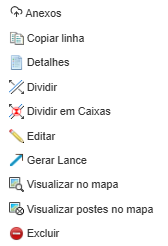
No menu lateral (≡) de cada lance ficam as opções: Anexos, Copiar linha, Detalhes, Dividir, Dividir em Caixas, Editar, Gerar Lance, Visualizar no mapa, Visualizar postes no mapa e Excluir.
Anexos: 

Permite anexar arquivos ou fotos ao lance.
- Clique em Anexos.
- Clique em Selecionar.
- Informe a descrição do arquivo.
- Selecione o arquivo.
-
Clique em Confirmar.
-
Os anexos podem ser visualizados dentro do próprio sistema, sem precisar baixar o arquivo. O tamanho máximo de cada arquivo é de 25 MB.
-
Esta ferramenta também está disponível na tela de Propriedades do lance no mapa, no botão Anexos (nuvem).

Copiar linha: 
Copia os dados da linha selecionada.
Visualizar no mapa: 
Ao clicar na opção “visualizar no mapa”, o sistema irá selecionar e destacar o lance de cabo no mapa.
Visualizar postes no mapa: 
Ao clicar na opção “visualizar postes no mapa”, o sistema irá selecionar e destacar os postes associados ao lance de cabo no mapa.
Editar: 
- Ao clicar na opção “editar”, o sistema abrirá a tela de edição do lance.
- Para editar a geometria (linha) do lance, no campo “posição geográfica”, clique no ícone do lápis.
- O sistema destacará o traçado do lance e exibirá os vértices como pequenos círculos brancos.
- Para alterar o traçado, clique nos círculos e arraste para o local desejado.
- Para finalizar e confirmar a edição, clique sobre o mapa ou acione o botão “v” no menu flutuante exibido na lateral da tela.
- Após realizar as alterações desejadas, clique em “confirmar” para salvar.
- Esta ferramenta também está disponível na tela de Propriedades do lance no mapa, no botão Editar (lápis).

Dividir: 
- Esta opção permite dividir o lance de cabo criando uma nova caixa no local desejado.
- O sistema exibirá a tela de divisão, onde o usuário definirá tipo, modelo e identificação da caixa a ser criada.
- Após confirmar os dados, o sistema exibirá o mapa para que o usuário selecione a posição onde a caixa será criada, tendo como referência a geometria do lance de cabo.
- Esta ferramenta também está disponível na tela de Propriedades do lance no mapa, no botão Dividir.

Dividir em Caixas: 
- Para utilizar esta opção, primeiramente é necessário criar a caixa onde o cabo será dividido.
- Ao acionar “dividir em caixas”, o sistema exibirá os vértices e a geometria do lance de cabo.
- Para dividir, selecione um dos vértices e arraste para próximo da caixa.
- Automaticamente o sistema buscará a caixa mais próxima ao vértice e dividirá o lance de cabo dentro da caixa.
- Ao final, o sistema exibirá uma mensagem para confirmação.
- Ao responder “não”, o sistema finalizará a função de divisão.
- Esta ferramenta também está disponível na tela de Propriedades do lance no mapa, no botão Dividir em Caixas.

Excluir: 
- No menu lateral (≡), clique em excluir.
- Caso o lance de cabo possua conexões associadas, o sistema irá perguntar se deseja removê-las também.
- Para confirmar, clique em “sim”.
- Os serviços manuais criados no lance são excluídos junto com ele.
- Esta ferramenta também está disponível na tela de Propriedades do lance no mapa, no botão Excluir (lixeira).

Gerar Lance: 
- Esta opção permite criar uma referência entre os elementos de infraestrutura vinculados ao lance de cabo.
- Exemplo: o sistema gera a metragem entre a distância de um poste até o poste seguinte associado ao lance.
- Esta ferramenta também está disponível na tela de Propriedades do lance no mapa, no botão Gerar Lance.

Detalhes: 
Nesta tela, o sistema listará todas as fibras do lance de cabo, detalhando:
- quais equipamentos estão vinculados às fibras;
- quais fibras possuem serviço (cor vermelha) e os respectivos nomes;
- quais fibras estão disponíveis sem serviço (cor verde).
- Esta ferramenta também está disponível na tela de Propriedades do lance no mapa, no botão Fibras.

Dentro de detalhes, no menu lateral é possível utilizar as seguintes ferramentas:
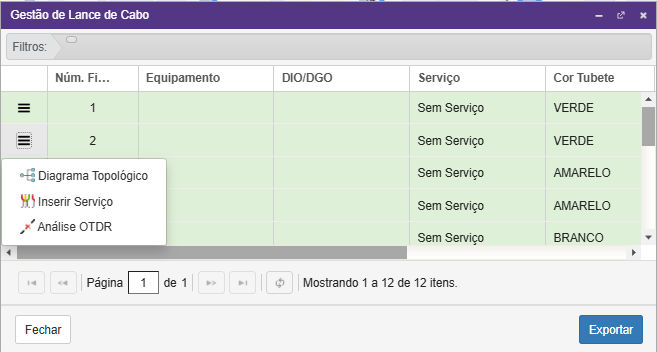
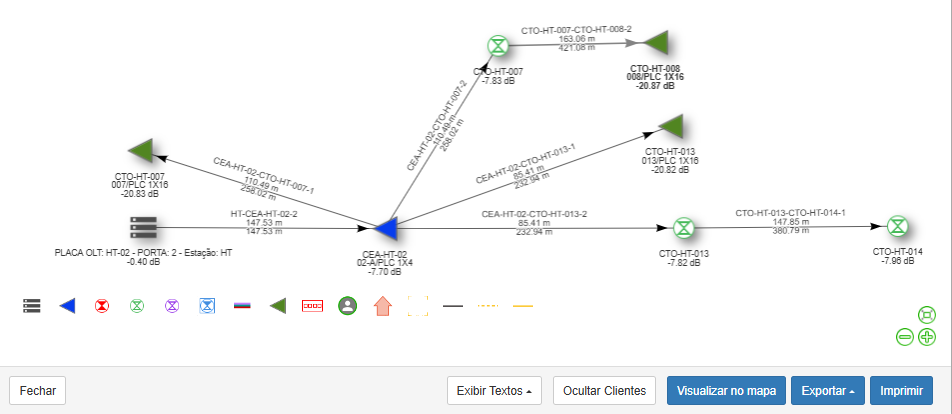
Diagrama topológico:

O diagrama topológico exibe todo o percurso da fibra selecionada, apresentando equipamentos, caixas, splitters e clientes associados.
O diagrama também exibe:
- potência de sinal de cada equipamento;
- distância entre equipamentos e distância acumulada;
- identificação da fibra (após o nome do lance de cabo);
- sentido do sinal.
O diagrama possui legendas para orientar os ícones exibidos, além de ferramentas para ocultar/exibir textos e clientes, exibir o diagrama no mapa, exportar em Excel, KML e KMZ, e opção de impressão.
Ao clicar com o botão direito sobre os ícones, o sistema também permite acessar o gerenciador de fusões das caixas e estações e exibir elementos no mapa.
Inserir serviço:
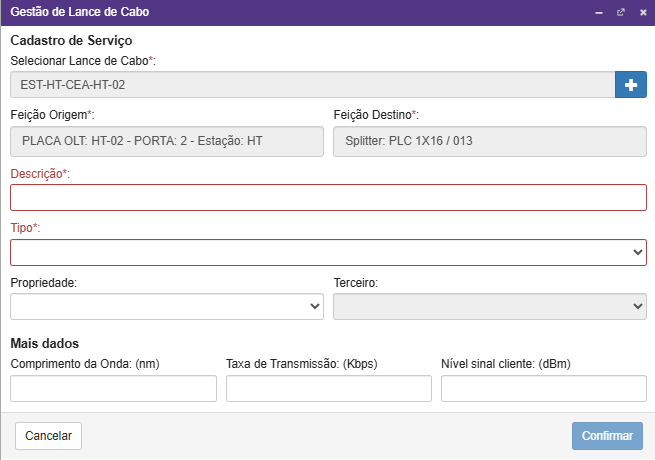
- Esta opção permite criar um serviço manual na fibra selecionada.
- Por padrão, os serviços no Geosite Telecom são criados automaticamente quando existe uma conexão derivando da OLT até um splitter de atendimento ao cliente.
- Caso o usuário queira representar um serviço específico, poderá criá-lo manualmente.
- Para inserir o serviço, selecione o lance de cabo, identifique a fibra, inclua descrição e tipo de serviço e clique em “confirmar”.
- O serviço ficará listado na fibra na tela de detalhamento do lance de cabo.
Análise OTDR:
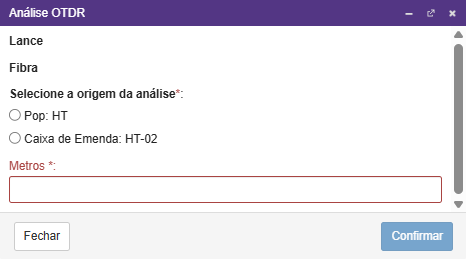
A análise OTDR permite identificar o possível ponto de oscilação do sinal da fibra ou rompimento.
- Ao acionar esta opção, o sistema abrirá uma janela solicitando o ponto de partida da análise e a metragem que deve ser analisada.
- Com base nos dados informados, o sistema destacará o lance de cabo em laranja e marcará com um círculo azul o ponto da possível oscilação ou rompimento, de acordo com a metragem informada.
- Para este cálculo, o sistema considera o comprimento real do lance de cabo (somando folgas e reservas técnicas).
Menu > Opções:
Observação importante:
Para ter acesso às ferramentas de exportação, é necessário que o usuário tenha o perfil: Exportar dados.
Aplicar no mapa: 
Nesta opção, o sistema criará marcadores no mapa indicando a quantidade de elementos existentes em cada localidade. Com o zoom mais distante, o usuário visualizará o quantitativo total por localidade.
Como usar:
- Para criar o marcador, selecione “aplicar no mapa”.
- Informe: nome e cor do marcador.
- Após confirmar, o sistema criará uma camada temporária dentro de uma pasta com o nome do usuário.
- Esta camada poderá ser desativada.
- Caso o usuário execute logoff, a camada temporária será apagada.
Exportar Excel: 
Esta opção permite que o usuário exporte os dados dos elementos em formato Excel.
- Basta clicar na opção “Exportar Excel”.
Exportar CSV: 
Esta opção permite que o usuário exporte os dados dos elementos em formato CSV.
- Basta clicar na opção “Exportar CSV”.
Exportar KML: 
Esta opção permite que o usuário exporte os dados dos elementos em formato KML.
- Basta clicar na opção “Exportar KML”.
Observação importante:
- Para ter acesso às ferramentas de exportação, é necessário que o usuário tenha o perfil: Geosite
Telecom Web - Exportação.
Marcar Licenciado: 
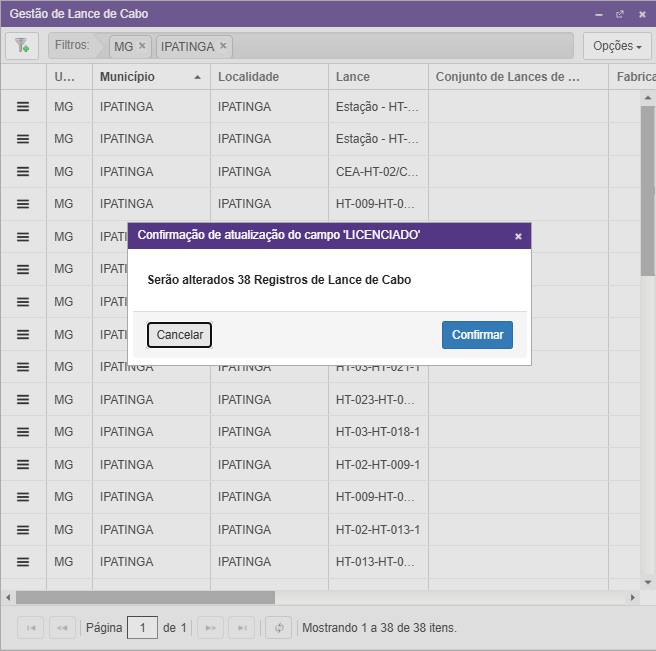
Essa funcionalidade permite editar o campo de licenciamento dos lances de cabo de forma massiva.
Como usar:
- Usando o filtro, faça a seleção dos lances de cabos para separar todos os registros que deseja ajustar.
- O filtro pode ser por UF, município, localidade, filtro espacial (essa opção permite desenhar um polígono sobre uma região e selecionar todos os elementos do local), propriedade, protocolo, etc.
- Em seguida, acesse Opções > Marcar Licenciado.
- O sistema contabilizará os cabos.
- Caso esteja de acordo com a necessidade, basta confirmar a alteração.