
Barra de Ferramentas:

A barra de ferramentas, logo abaixo do cabeçalho, reúne as ações principais de uso do mapa. As ferramentas estão organizadas em grupos: Navegar, Medir, Viabilidade, Mais e Projeto.
Nomes dos grupos:
Os nomes dos grupos aparecem acima dos ícones ao parar o mouse sobre a barra. Com o mouse sobre a barra, também são exibidos dois botões à direita:
- Alfinete: deixa os nomes dos grupos sempre visíveis.
- Olho riscado: não mostra os nomes dos grupos.
Modo atual:
O rodapé do mapa sempre informa o modo em uso e como utilizá-lo (exemplo: “Navegar · clique num elemento para abrir · arraste com o botão direito para mover o mapa · roda do mouse dá zoom”).
Navegar:
As ferramentas Mover o mapa e Modo de seleção dividem o mesmo botão. A barra exibe sempre o ícone do modo que será ativado ao clicar:
- Com o modo de seleção ativo, o botão exibe a mão (Mover o mapa).
- Com o modo Mover o mapa ativo, o botão exibe a seta (Modo de seleção).
O modo de seleção é o modo padrão ao abrir o mapa.
Modo de seleção: 
Use este modo para clicar nos elementos do mapa e ver ou editar seus dados.
Como usar:
- Com o modo Mover o mapa ativo, clique no botão com a seta.
- No mapa, clique no elemento desejado para abrir as informações.
- Para mover o mapa sem trocar de modo, clique e arraste com o botão direito do mouse.
- Use a roda do mouse (scroll) para aproximar ou afastar.
Mover o mapa: 
Use este modo para movimentar o mapa (arrastar a tela) com o botão esquerdo do mouse.
Como usar:
- Clique no botão com a mão ou use o atalho de teclado Ctrl + P.
- O sistema exibirá a mensagem “Modo PAN ativado: use o botão esquerdo para mover o mapa ou selecionar um único elemento”.
- Clique sobre o mapa e arraste para o lado desejado.
- Use a roda do mouse (scroll) para aproximar ou afastar.
- Para voltar ao modo de seleção, clique no botão com a seta ou use o atalho de teclado Ctrl + S.
Medir:
Medir distância: 
Use para medir distâncias no mapa por pontos e ver o comprimento total do trajeto.
Como usar:
- Selecione a ferramenta Medir distância ou use o atalho de teclado Ctrl + M.
- Clique no mapa para marcar o primeiro ponto.
- Clique novamente para marcar o próximo ponto (repita se quiser medir vários trechos).
- Para desfazer o último ponto marcado, pressione Backspace.
- Para finalizar, dê dois cliques no mapa.
- Durante a medição, é possível arrastar o mapa para movê-lo.
Medir área: 
Use para medir a área de uma região desenhando um polígono no mapa.
Como usar:
- Selecione a ferramenta Medir área.
- Clique no mapa criando os vértices ao redor da área (formando um polígono).
- Para finalizar, dê dois cliques no mapa.
- Durante a medição, use as setas do teclado ou a roda do mouse para mover o mapa.
Viabilidade:
Análise de atendimento: 
Use para verificar se um endereço pode ser atendido pela rede existente.
- Ao clicar, o sistema abrirá a tela “Análise de Atendimento”.
- Para mais detalhes desta funcionalidade, consulte o menu Análise de Atendimento.
Mais: 
O botão “Mais” reúne, em um único menu, as opções de exportação, importação e impressão do mapa.
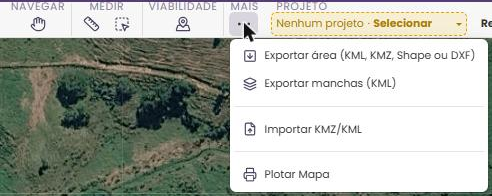
- Exportar área (KML, KMZ ou Shape): consulte o menu Exportar Área.
- Exportar manchas (KML): consulte o menu Exportar Mancha.
- Importar KMZ/KML: consulte o menu Carga de Elementos em KML/KMZ.
- Plotar Mapa: monta uma versão do mapa para impressão ou PDF. Consulte o menu Plotagem.
Projeto:
Ao lado das ferramentas ficam o seletor de projeto (“Nenhum projeto · Selecionar”) e o filtro “Redes”.
- Para mais detalhes, consulte os menus Selecionar Projeto e Selecionar Rede.
Observação importante:
- As opções do menu “Mais” são exibidas de acordo com o perfil do usuário.