
Barra de Atalhos para Criação de Elementos:
A barra de atalhos “Inserir no mapa”, localizada na lateral direita do mapa, permite criar elementos de forma rápida, sem precisar navegar pelos menus.

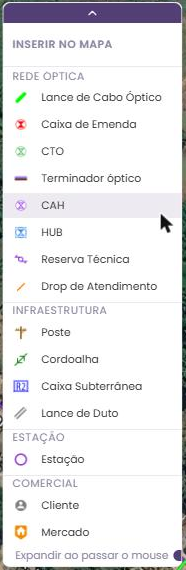
Elementos disponíveis na barra de atalhos:
Os elementos estão organizados por grupo:
- Rede óptica:
- Lance de Cabo Óptico
- Caixa de Emenda
- CTO
- Terminador Óptico
- CAH
- HUB
- Reserva Técnica
- Drop de Atendimento
- Infraestrutura:
- Poste
- Cordoalha
- Caixa Subterrânea
- Lance de Duto
- Estação:
- Estação
- Comercial:
- Cliente
- Mercado
Como usar:
- Na barra de atalhos, clique no elemento que deseja criar.
- Para Caixa de Emenda, CTO, Terminador Óptico, CAH, HUB, Reserva Técnica, Poste, Estação, Cliente e Mercado:
- O sistema exibirá a mensagem “Clique no mapa para indicar o ponto onde a feição será criada”.
- No mapa, clique no ponto onde o registro será criado.
- Em seguida, o sistema abrirá a tela de cadastro do elemento.
- Para Lance de Cabo Óptico, Drop de Atendimento, Cordoalha, Caixa Subterrânea e Lance de Duto:
- O sistema abrirá diretamente a tela de cadastro do elemento, com o primeiro campo já selecionado (exemplos: “Feição Inicial” no Lance de Cabo Óptico, “Caixa de Origem (Splitter)” no Drop de Atendimento e “Posição Geográfica” na Caixa Subterrânea).
- Preencha as informações necessárias (exemplos):
- nome
- modelo
- ponto de acesso
- dados e propriedades
- informações complementares
- Clique em “confirmar” para concluir o cadastro.
Expandir ao passar o mouse:
Ao passar o mouse sobre a barra, ela se expande e exibe o nome de cada elemento e de cada grupo. Com a barra expandida, é possível clicar em qualquer ponto da linha do elemento (ícone ou nome) para iniciar o cadastro.
- Para ligar ou desligar essa expansão, use o interruptor “Expandir ao passar o mouse”, no rodapé da barra.
- Com o interruptor desligado, a barra exibe apenas os ícones, e o nome de cada elemento aparece ao posicionar o mouse sobre o ícone.
- A escolha fica salva no navegador utilizado.
Recolher, expandir e mover a barra:
- Clique na seta no topo da barra para recolher a barra (ocultar).
- Com a barra recolhida, clique no “+” para abri-la novamente.
- Para mudar a barra de lugar, clique no topo da barra e arraste-a para a posição desejada no mapa.
Observações importantes:
- A CTO também pode ser criada pelo atalho de teclado Ctrl + O.
- Ao pressionar ESC enquanto o sistema aguarda o clique no mapa, a indicação do ponto é interrompida e a tela de cadastro é aberta sem a posição geográfica preenchida.
- O atalho de Cliente não é exibido para usuários com a funcionalidade “Inibir cadastro” ativa em Gestão de Funcionalidades.