
Exportar Área:
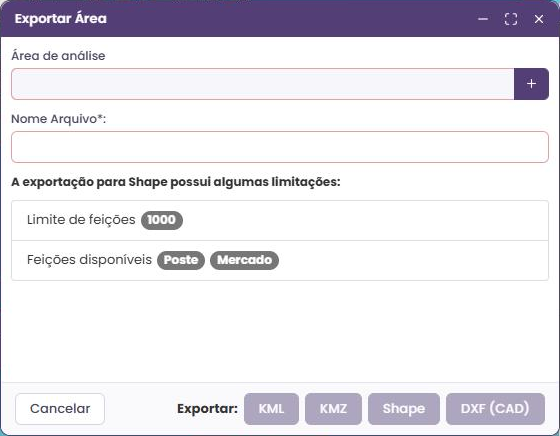
A exportação de área permite gerar um arquivo com os elementos do mapa que estão dentro de uma área desenhada pelo usuário.
Como acessar:
- Na barra de ferramentas, clique em “Mais” (três pontos) e selecione “Exportar área (KML, KMZ, Shape ou DXF)”.
- O sistema abrirá a janela “Exportar Área”.
Observação importante:
Para ter acesso às ferramentas de exportação, é necessário que o usuário tenha o perfil: Exportar dados.
Como usar:
-
Desenhar a área de exportação (polígono):
- No campo “Área de análise”, clique no ícone de “+” (mais) para habilitar o desenho no mapa.
- No mapa, clique para criar os pontos do polígono.
- Para finalizar, dê dois cliques no último ponto.
- O sistema retornará para a janela com a área definida.

-
Definir o arquivo:
- Informe o nome do arquivo no campo “Nome Arquivo” (obrigatório).

-
Exportar:
- No rodapé da janela, clique no formato desejado:
- KML
- KMZ
- Shape (Shapefile)
- DXF (CAD), para abrir a área em programas de CAD

- No rodapé da janela, clique no formato desejado:
-
Serão exportados todos os elementos que estiverem ativos no mapa (camadas ligadas) dentro da área desenhada.
Observações importantes:
-
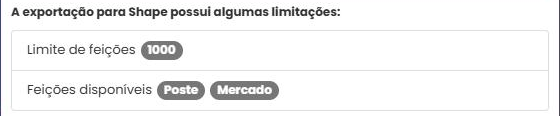
A exportação para Shape possui limitações, exibidas na própria janela:
- Limite de feições: até 1000 feições por exportação.
- Feições disponíveis: apenas Poste e Mercado.
-
Para cancelar a exportação, clique em “Cancelar”.