
Prédios: 


Funcionalidade usada para cadastrar e gerenciar os prédios de atendimento do provedor.
Como acessar:
- Acesse Menu (≡) > Gestão de Clientes > Prédio. O sistema abrirá a tela “Gestão de Prédios”, com a lista dos prédios cadastrados (FID, nome do prédio, endereço, número e demais dados).
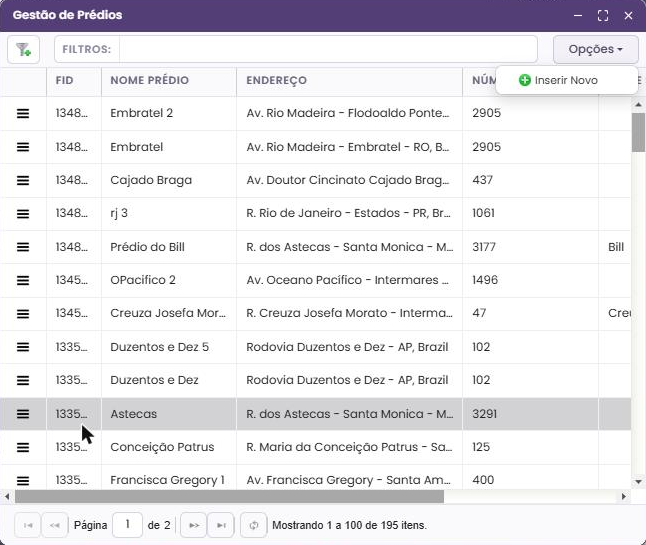
Cadastrar prédio pela localização no mapa: 
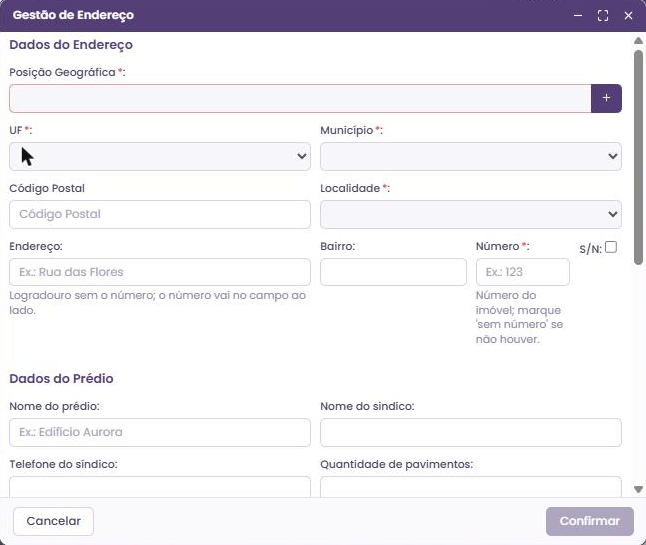
- Clique em Opções > Inserir Novo. O sistema abrirá a janela “Gestão de Endereço”.
- No campo Posição Geográfica, clique no ícone “+”.
- No mapa, clique no local do prédio.
- O sistema preenche automaticamente os dados de endereço do local. Se necessário, você pode editar essas informações.
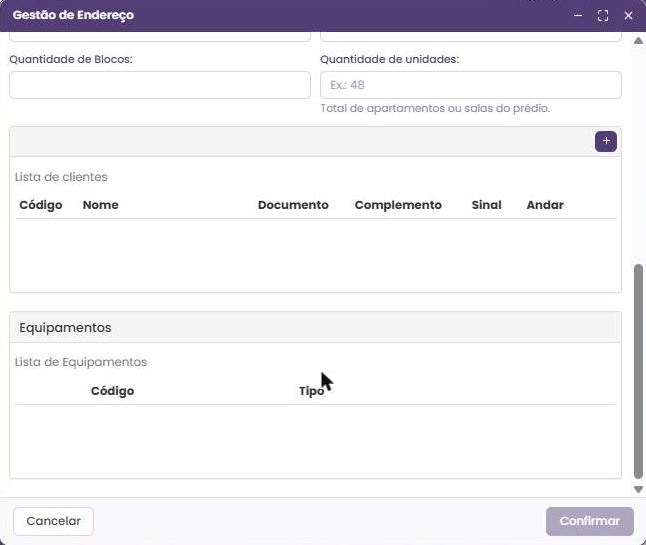
- Em “Dados do Prédio”, preencha: Nome do prédio, Nome do síndico, Telefone do síndico, Quantidade de pavimentos, Quantidade de Blocos e Quantidade de unidades (total de apartamentos ou salas do prédio).
- Para cadastrar os clientes do prédio, clique no ícone “+” da seção Clientes e preencha os campos obrigatórios (marcados com *). Veja o menu Clientes.
- A seção “Equipamentos” lista os equipamentos do prédio (código e tipo).
- Clique em “Confirmar” para salvar. Para desistir, clique em “Cancelar”.
Limite de caracteres dos campos:
- Código Postal: até 10 caracteres;
- Endereço: até 4000 caracteres;
- Bairro: até 100 caracteres;
- Nome do prédio: até 100 caracteres;
- Nome do síndico: até 100 caracteres;
- Telefone do síndico: até 15 caracteres.
Observação importante:
- Também é possível cadastrar um prédio a partir do cadastro de cliente, marcando “Quero cadastrar um prédio neste endereço”.
Propriedades do prédio no mapa:
Ao clicar em um prédio no mapa, o sistema abre a tela de Propriedades na lateral direita. Se houver mais de um elemento no mesmo ponto, o sistema mostra antes a lista “elementos neste ponto” para você escolher o prédio.
- A aba “Dados” mostra as informações do prédio (endereço, número, nome do prédio, usuário e data de alteração).
- A aba “Itens internos” lista os elementos cadastrados dentro do prédio, como os clientes.
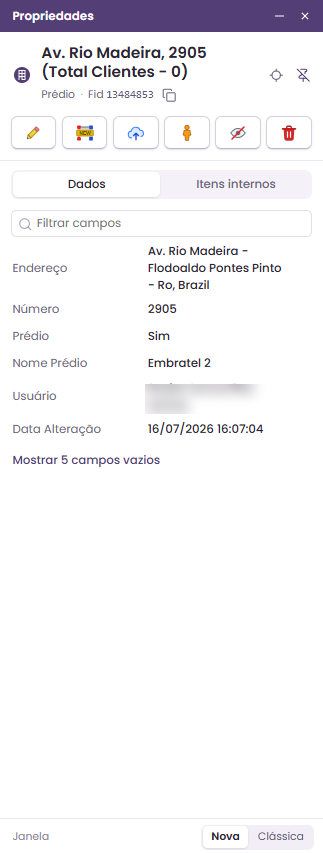
Na tela de Propriedades do prédio ficam os botões:
- Editar (lápis): abre o cadastro do prédio para alterar os dados;
- Gerenciar planta interna: abre o esquemático do prédio (veja abaixo);
- Anexos (nuvem): abre os arquivos e fotos do prédio e permite incluir novos;
- Street View: abre o Google Street View no ponto do prédio;
- Ocultar camada Prédio: esconde a camada no mapa até recarregar a página;
- Excluir (lixeira): apaga o prédio depois de confirmar.
No rodapé, em “Janela”, é possível alternar entre a tela Nova e a Clássica (formato antigo, com árvore e tabela).
Menu lateral:
No menu lateral (≡) de cada prédio ficam as opções: Anexos, Copiar linha, Editar, Visualizar no mapa e Excluir.
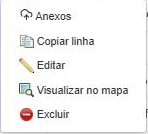
Copiar linha: 

Copia os dados da linha selecionada.
Visualizar no mapa: 
Ao clicar na opção “visualizar no mapa”, o sistema irá selecionar e destacar o elemento no mapa.
Editar: 
- No menu lateral (≡), clique em editar.
- Faça as alterações necessárias.
- Clique em confirmar para salvar.
- Esta ferramenta também está disponível na tela de Propriedades do prédio no mapa, no botão Editar (lápis).

Excluir: 
- No menu lateral (≡), clique em excluir.
-
Confirme clicando em sim.
-
Se as caixas ou os lances do prédio tiverem conexões, o prédio não pode ser excluído. O sistema exibe uma mensagem pedindo que as conexões sejam removidas antes.
- Sem conexões, as caixas internas do prédio são excluídas junto com ele.
- Esta ferramenta também está disponível na tela de Propriedades do prédio no mapa, no botão Excluir (lixeira).

Anexos: 
Permite anexar arquivos ou fotos ao elemento.
Como usar:
- Clique em Anexos.
- Clique em Selecionar.
- Informe a descrição do arquivo.
- Selecione o arquivo.
-
Clique em Confirmar.
-
Os anexos podem ser visualizados dentro do próprio sistema, sem precisar baixar o arquivo. O tamanho máximo de cada arquivo é de 25 MB.
-
Esta ferramenta também está disponível na tela de Propriedades do prédio no mapa, no botão Anexos (nuvem).

Gerenciar planta interna (esquemático):
Abre o esquemático do prédio (planta interna), para visualizar e gerenciar as caixas, cabos e conexões dentro do prédio.
- No mapa, clique no prédio para abrir a tela de Propriedades.
- Clique no botão “Gerenciar planta interna”.

- Esta opção não fica no menu lateral (≡) da tela de gestão; ela é acessada pela tela de Propriedades do prédio.
- Para mais detalhes desta funcionalidade, consulte o menu Gerenciador de Conexões.
Como usar o esquemático (prédios):
Após selecionar a opção Esquemático, você poderá cadastrar caixas, criar cabos entre elas e configurar conexões internas (ex.: splitter e clientes).
Incluir uma caixa no esquemático:
- Na lateral da tela, localize a lista de equipamentos.
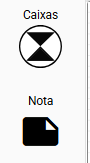
- Selecione a caixa desejada e arraste para a área quadriculada (grade), no pavimento desejado.

- O sistema abrirá a tela de cadastro da caixa.
- Preencha os campos obrigatórios (marcados com *).
- Clique em confirmar para salvar.
Observações importantes:
- O sistema não permite elementos com nomes repetidos.
- Caixas externas não podem ser ligadas ao prédio, e caixas internas não podem ser ligadas à infraestrutura externa.
- As conexões de sangria são criadas automaticamente pelo sistema.
Conectar caixas com um cabo (lance de cabo):
Após cadastrar as caixas:
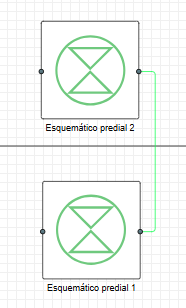
- Na primeira caixa, clique e arraste a bolinha (ponto de conexão) na lateral da caixa.
- Solte essa bolinha sobre a bolinha da caixa seguinte.
- O sistema abre a tela de cadastro do lance de cabo.
- Preencha os campos obrigatórios (marcados com *).
- Clique em confirmar para salvar o lance.
Opções com botão direito na caixa:
Ao clicar com o botão direito sobre uma caixa no esquemático, o sistema exibe opções como:
- Editar caixa
- Abrir esquemático da caixa
A opção abrir esquemático da caixa permite realizar as conexões das fibras do cabo com equipamentos, como splitter ou clientes.