
Gestão de Redes: 
Essa funcionalidade permite cadastrar uma subrede no sistema, para que o usuário possa gerir uma rede secundária (em projeto ou recém-adquirida) sem impactar a rede principal de atendimento.
Cadastro de uma gestão de rede: 

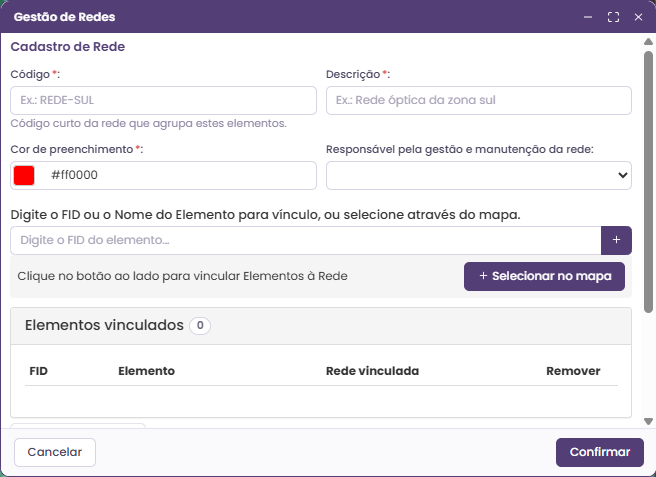
- Acesse Menu (≡) > Gestão de Rede > Gestão de Rede > Opções > Inserir Novo.
- Preencha os campos obrigatórios:
- Código: código curto da rede que agrupa os elementos (exemplo: REDE-SUL);
- Descrição (exemplo: Rede óptica da zona sul);
- Cor de preenchimento.
- Se quiser, selecione o Responsável pela gestão e manutenção da rede.
- Inclua os elementos da rede: digite o FID ou o nome do elemento, ou clique em “Selecionar no mapa” e selecione os elementos no mapa.
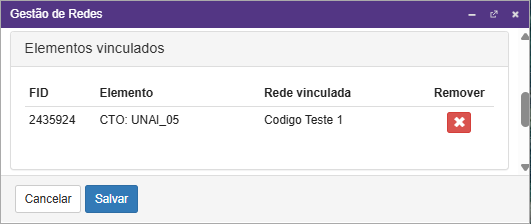
- Confira a lista “Elementos vinculados” (FID, Elemento e Rede vinculada).
- Se quiser, preencha as Informações Complementares.
- Clique em “Confirmar” para salvar a rede. Para desistir, clique em “Cancelar”.
Desvincular elementos da rede:
O sistema permite desvincular elementos já associados. Para isso, na lista “Elementos vinculados”, clique em remover no registro desejado, ou use “Desvincular Todos”.
Limite de caracteres dos campos:
- Código: até 20 caracteres;
- Descrição: até 100 caracteres;
- Informações Complementares: até 400 caracteres.
Menu lateral:
No menu lateral (≡) de cada rede ficam as opções: Copiar linha, Editar, Exportar Excel, Exportar KML e Excluir.
Copiar linha: 

Copia os dados da linha selecionada.
Observação importante:
Para ter acesso às ferramentas de exportação, é necessário que o usuário tenha o perfil: Exportar dados.
Exportar Excel: 
Exporta, em Excel, os dados do registro selecionado.
Exportar KML: 
Exporta, em KML, os elementos vinculados ao registro selecionado.
Editar: 
- No menu lateral (≡), clique em editar.
- Faça as alterações necessárias.
- Clique em confirmar para salvar.
Excluir: 
- No menu lateral (≡), clique em excluir.
- Confirme clicando em sim.
Menu > Opções:
Exportar KML:
Esta opção permite que o usuário exporte as redes em formato KML.
- Basta clicar na opção “Exportar KML”.