
Carga de Elementos em KML/KMZ: 
O sistema disponibiliza a opção de carga de elementos via KML/KMZ, permitindo utilizar um arquivo com informações para cadastrar feições em massa no Geosite Telecom.
Observação importante:
Para ter acesso às ferramentas de exportação, é necessário que o usuário tenha o perfil: Exportar dados.
Como acessar:
- Na barra de ferramentas, clique em “Mais” (três pontos) e selecione “Importar KMZ/KML”.
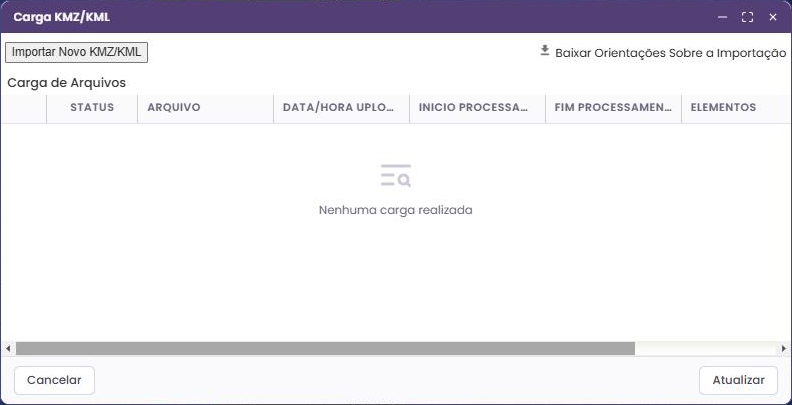
- O sistema abrirá a tela “Carga KMZ/KML”, com a lista das cargas já realizadas.
Opções da tela:
- Importar Novo KMZ/KML: inicia uma nova carga, selecionando o arquivo no computador.
- Baixar Orientações Sobre a Importação: baixa um documento com as orientações para preparar o arquivo.
- Carga de Arquivos: lista as cargas realizadas, com as colunas Status, Arquivo, Data/Hora Upload, Início Processamento, Fim Processamento e Elementos.
- Atualizar: atualiza a lista e o status das cargas.
- Cancelar: fecha a tela.
Elementos que podem ser cadastrados:
- Poste
- Estações
- Caixas: CAH, CTO, HUB, terminador óptico, caixa de emenda
- Splitter
- Lance de cabo
- Clientes
Ordem recomendada para importação:
O arquivo deve estar organizado por tipo de elemento (um arquivo por vez) e importado seguindo a ordem de rede:
- Estações
- Caixas primárias
- Splitter de distribuição
- Lance de cabo backbone
- Caixas secundárias
- Splitter de atendimento
- Lance de cabo de distribuição
Todos os elementos devem ter nomes únicos, evitando repetições ou ausência de identificação. Exceção: postes não exigem nomenclatura.
Importação de cabos por tipo:
A carga de cabos deve ser separada por tipo/quantidade de fibras, por exemplo:
- 06 fibras (um arquivo)
- 12 fibras (um arquivo)
- 24 fibras (um arquivo)
- 36 fibras (um arquivo)
- E assim por diante
Modelos e fabricantes: quando houver variações (ex.: caixa furukawa vs. caixa genérica), separar em pastas diferentes e importar individualmente.
Processo de importação no sistema:
- Upload: na tela “Carga KMZ/KML”, clique em “Importar Novo KMZ/KML” e selecione o arquivo no computador.
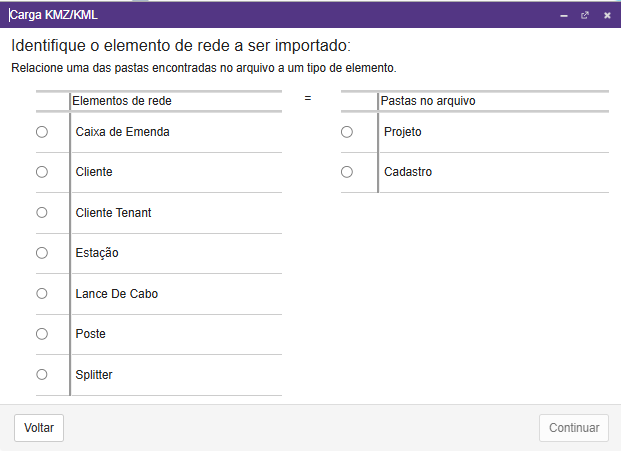
- Associação de pastas: o sistema identifica as pastas do arquivo;
- O usuário deve associar cada “elemento de rede” do sistema à “pasta no arquivo” correspondente.
- Definição de tipos/modelos: para caixas e lances de cabo, será necessário definir o tipo/modelo durante a importação.
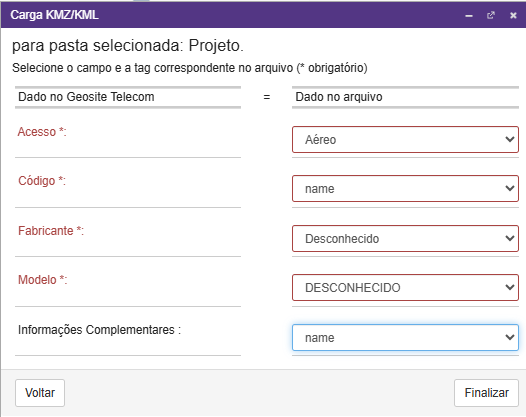
- Correspondência de atributos: mapear os atributos do arquivo para os campos obrigatórios do sistema.
- Se o arquivo não possuir algum dado, utilizar a opção “default” para preencher com valores padrão.
Validação e finalização:
- Pré-processamento: o sistema realiza uma carga inicial (ícone de ampulheta).
- Neste momento, pode-se usar “visualizar no mapa” para validar as posições.
- Confirmação: para salvar definitivamente, clicar em “confirmar carga”.
- O sucesso é indicado por um ícone de check verde.
Gestão de erros e exclusão:
- Erros: se houver falhas, será exibido um ícone de relatório.
- É possível baixar uma planilha em que a última coluna descreve o erro para correção.
- Exclusão: é possível excluir cargas anteriores pelo menu lateral, desde que os elementos não possuam associações ou conexões de rede ativas.
- Usuários com o perfil Exportar dados podem enviar o arquivo, visualizar os pontos no mapa e excluir o arquivo antes de confirmar a carga. Depois que a carga é confirmada, somente o Administrador pode excluí-la.
Menu lateral: 
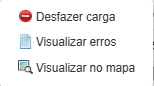
Após anexar o arquivo e ele ser validado pelo sistema, o usuário terá acesso às opções:
- Visualizar no mapa: cria uma camada temporária dos registros para análise.
- Excluir: remove o arquivo antes da carga ser concluída.
- Confirmar carga: realiza o cadastro completo dos elementos.
Observação importante:
- Caso o arquivo possua muitos dados, a carga pode demorar alguns minutos para ser concluída.