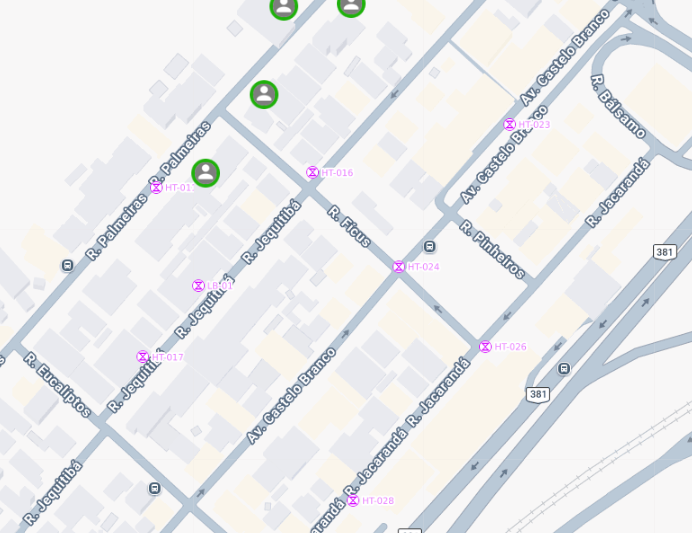
Tenant (Rede Neutra): 


Tenant (Rede neutra) é um jeito de compartilhar a mesma infraestrutura de telecom (ex.: fibra, switches, servidores e links) com várias empresas, de forma organizada e sem discriminação. Em vez de cada empresa construir sua própria rede, elas “alugam” o uso da rede. Isso reduz custos, acelera a expansão (incluindo 5g e fibra) e diminui o excesso de cabos em postes. O ponto mais importante: cada empresa usa a infraestrutura de forma isolada e não tem acesso aos dados ou tráfego das outras.
Como funciona na prática: Uma empresa “tenant” (inquilina) é cadastrada no geosite para usar uma parte da infraestrutura. O sistema registra essa empresa e controla quantas portas de rede ficam disponíveis para ela, mantendo a separação entre as empresas.
Segurança e boas práticas: O isolamento entre empresas é a base do modelo tenant: uma empresa não deve ver nem acessar informações de outra. Para manter isso seguro: Use somente usuários administradores para criar ou alterar tenants. Não compartilhe login e senha. Crie senhas fortes e mantenha o acesso restrito a quem realmente precisa.
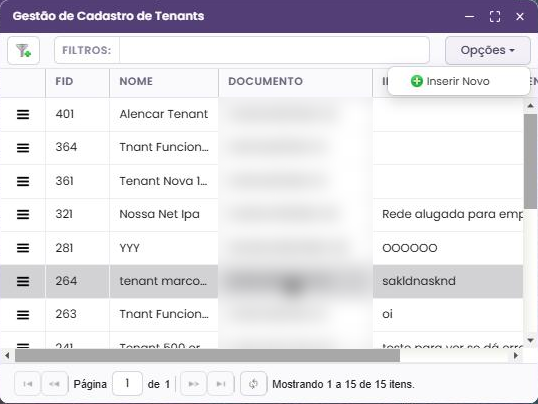
Criação de uma empresa tenant: 
- Entre no Geosite com um usuário administrador.
- Acesse Menu (≡) > Gestão de Informações > Tenants. O sistema abrirá a tela “Gestão de Cadastro de Tenants”.
- Clique em Opções > Inserir Novo.
-
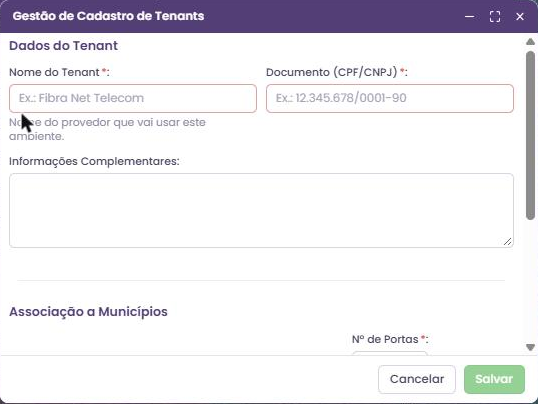
Em “Dados do Tenant”, informe:
- Nome do Tenant (obrigatório): nome do provedor que vai usar este ambiente;
- Documento (CPF/CNPJ) (obrigatório);
- Informações Complementares.
-
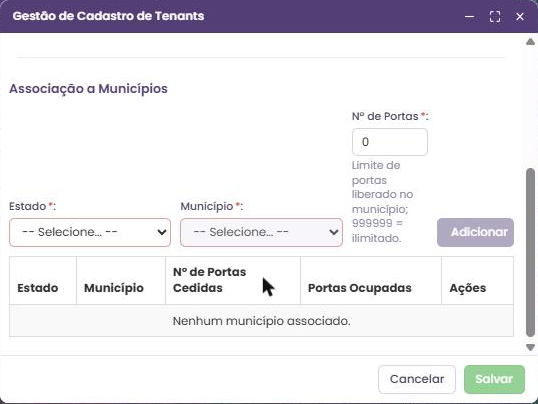
Em “Associação a Municípios”, para cada município liberado para a tenant:
- Selecione o Estado e o Município;
- Em “Nº de Portas”, informe o limite de portas liberado no município (999999 = ilimitado);
- Clique em “Adicionar”.
- A tabela mostra, para cada município, o número de portas cedidas e de portas ocupadas, com a coluna “Ações”.
-
Clique em “Salvar”. Para desistir, clique em “Cancelar”.
-
A empresa tenant ficará registrada e disponível para uso e gerenciamento.
Menu lateral:
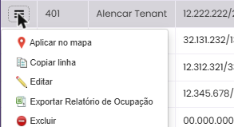
No menu lateral (≡) de cada tenant ficam as opções Aplicar no mapa, Copiar linha, Editar, Exportar Relatório de Ocupação e Excluir.
Aplicar no mapa: 
Exibe no mapa os elementos da tenant.
Copiar linha: 
Copia os dados da linha selecionada.
Editar: 
- No menu lateral (≡), clique em “Editar”.
- Faça as alterações necessárias.
- Clique em “Salvar”.
Observação importante:
Para ter acesso às ferramentas de exportação, é necessário que o usuário tenha o perfil: Exportar dados.
Exportar Relatório de Ocupação: 
Gera um relatório da ocupação das portas cedidas à tenant.
Excluir: 
- No menu lateral (≡), clique em “Excluir”.
- Confirme clicando em sim.
Cadastrar usuários vinculados à tenant (empresa filha):
Cadastrar usuários vinculados à tenant (empresa filha) é o processo de criar um login para uma pessoa e definir em qual tenant ela vai trabalhar. Isso garante organização e segurança, porque o usuário só acessa a tenant que foi escolhida no cadastro.
Crie um usuário por pessoa (não compartilhe acessos). Use e-mail correto, pois costuma ser usado para comunicação e recuperação de acesso.
Passo a passo para cadastrar e vincular o usuário à tenant.
- Acesse o menu minha conta.
https://telecom.geosite.com.br/minha-conta/#/login
- Abra a aba Usuários e clique em “Adicionar Usuário”.
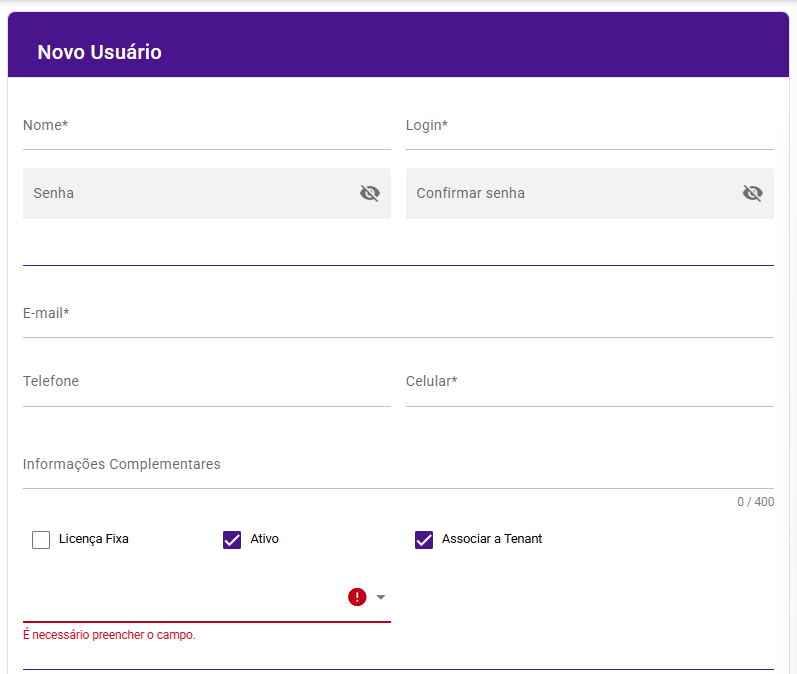
- Preencha os dados principais do usuário (ex.: nome, login, senha, e-mail e celular).
- Marque a opção “Associar a Tenant” e selecione a tenant criada anteriormente.
- Siga os passos do cadastro e clique em “Criar usuário”. O usuário associado a uma tenant recebe o perfil fixo “Usuário Tenant”.
-
O usuário ficará habilitado e poderá acessar normalmente a tenant associada.
-
Para mais detalhes do cadastro de usuários, consulte o menu Minha Conta.
Usuário de acesso tenant (empresa filha):
Usuário de acesso tenant (empresa filha) é o usuário criado e vinculado a uma tenant específica. Com esse login e senha, a pessoa entra no sistema e trabalha apenas na empresa tenant associada (a empresa que utiliza ou aluga a rede), sem acessar dados de outras empresas.
Como acessar a tenant:
- Acesse o link de login do mapa:
https://telecom.geosite.com.br/mapa/autenticacao/login.jsp
- Digite o login e a senha do usuário criado para a tenant.
Após o login na tenant associada, o usuário poderá:
- Visualizar as caixas no mapa;
- Cadastrar clientes;
- Vincular clientes às portas do splitter no esquemático (Gerenciar Conexões), fazendo as conexões necessárias.