
Selecionar Rede:
A funcionalidade filtro de rede permite visualizar e trabalhar apenas com os registros vinculados a uma ou mais redes. Uma rede é uma etiqueta que agrupa parte dos elementos (por exemplo: por cidade, por POP ou OLT, backbone e acesso). Isso facilita a gestão de grandes volumes de dados, melhora a organização e reduz o risco de alterações em elementos de outras redes.
O filtro fica no botão “Redes”, na barra de ferramentas, ao lado do seletor de projeto.
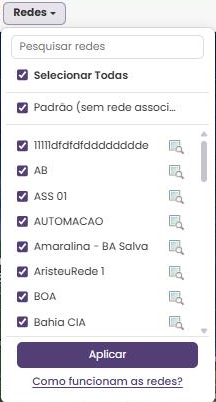
Como usar:
- Clique em “Redes”, na barra de ferramentas.
- Marque as redes que deseja visualizar e desmarque as demais.
- Use o campo “Pesquisar redes” para localizar uma rede pelo nome.
- Use “Selecionar Todas” para marcar ou desmarcar todas as redes de uma vez.
- Marque “Padrão (sem rede associada)” para visualizar também os registros que não estão associados a nenhuma rede.
- Clique em “Aplicar”.
-
O mapa passará a exibir apenas os elementos pertencentes às redes marcadas.
-
Com uma rede selecionada, os elementos cadastrados a partir daí são associados automaticamente a ela.
- Nas Propriedades do elemento no mapa, o campo “Rede Associada” mostra a rede à qual ele pertence.
Visualizar uma rede no mapa:
- Ao lado de cada rede, o ícone “Visualizar no mapa” leva o mapa até a área onde ficam os elementos daquela rede.
Faixa do filtro de redes:
Com o filtro aplicado, o sistema exibe uma faixa no topo do mapa (“Redes no mapa: …”) informando quais redes estão sendo exibidas e o que fica oculto (por exemplo, “elementos sem rede ocultos”).
- ?: abre a explicação de como funcionam as redes.
- Mostrar tudo: remove o filtro e volta a exibir todos os elementos.
Observações importantes:
- Enquanto o filtro estiver ativo, somente elementos das redes selecionadas serão exibidos no mapa. Todas as alterações realizadas impactarão exclusivamente as redes selecionadas.
- Clientes e a pesquisa de elementos não são filtrados pelas redes.
- Se a empresa ainda não tiver nenhuma rede, o botão “Redes” mostra uma explicação e a opção “Criar uma rede”, que abre o cadastro em Gestão de Rede > Gestão de Redes.
- Para entender melhor, clique em “Como funcionam as redes?”, no final da lista.