
Terceiros: 


A funcionalidade de terceiros permite cadastrar empresas externas relacionadas à rede, como companhias de energia, provedores parceiros, prefeituras e prestadoras de serviço. O objetivo é identificar no mapa elementos que não pertencem ao provedor, mas precisam aparecer na documentação da rede.
Segurança e boas práticas:
Cadastre apenas terceiros confiáveis e com dados corretos. Vincule o elemento ao terceiro certo para evitar registros incorretos. Restrinja a edição desse vínculo a usuários autorizados, quando possível.
Como vincular um elemento a um terceiro:
No momento do cadastro/edição de um elemento:
- Abra o cadastro ou edição do elemento desejado.
- Localize as opções de propriedade.
- Marque:
- Propriedade: terceiro
- Em seguida, selecione:
- Terceiro: escolha a empresa cadastrada
- Salve a alteração.
Como acessar:
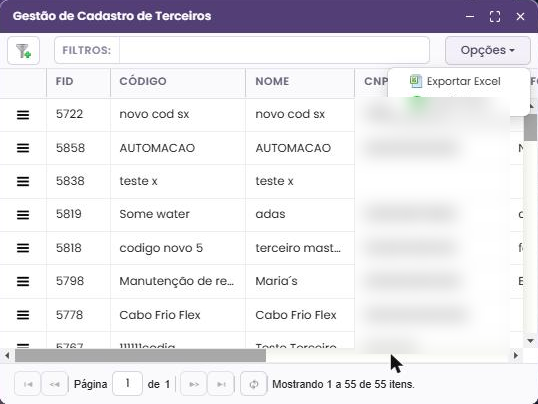
- Acesse Menu (≡) > Gestão de Informações > Terceiros. O sistema abrirá a tela “Gestão de Cadastro de Terceiros”, com a lista dos terceiros (FID, código, nome, CNPJ e demais dados).
Cadastrar um terceiro: 

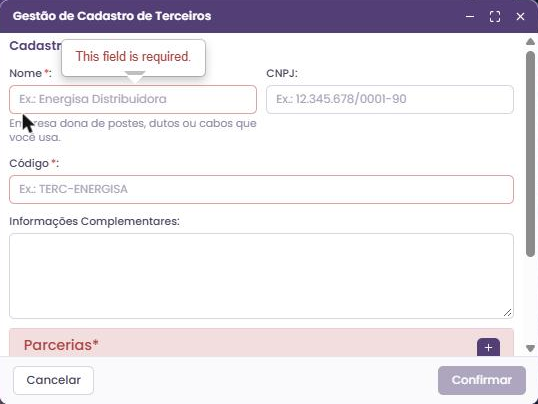
- Clique em Opções > Inserir Novo.
- Preencha os campos:
- Nome (obrigatório): empresa dona de postes, dutos ou cabos que você usa (exemplo: Energisa Distribuidora);
- CNPJ;
- Código (obrigatório) (exemplo: TERC-ENERGISA);
- Informações Complementares.
- Cadastre ao menos uma parceria (a seção “Parcerias” é obrigatória). Veja abaixo.
- Clique em “Confirmar” para salvar. Para desistir, clique em “Cancelar”.
Parcerias:
Dentro do cadastro do terceiro, a seção “Parcerias” registra o tipo de relação/serviço que essa empresa externa oferece, deixando essa informação pronta para uso no sistema.

Passo a passo para cadastrar uma parceria:
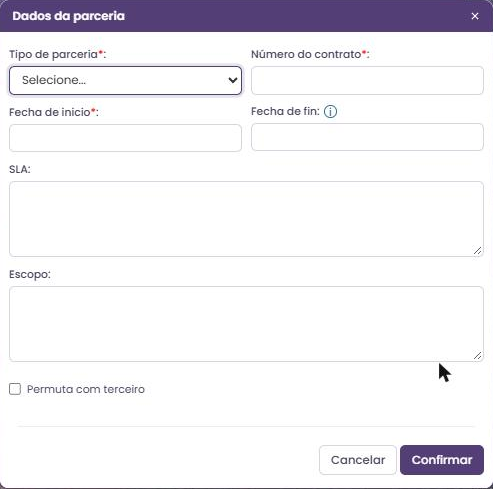
- No cadastro do terceiro, clique no ícone “+” da seção “Parcerias”.
- Na janela “Dados da parceria”, selecione o tipo de parceria:
- Atendimento de eventos de rede
- Compartilhamento de rede
- Gestão e manutenção de rede
- Implantação de projetos
- Rede própria
- Reserva de circuitos
- Preencha o número do contrato e a data de início (obrigatórios) e, se quiser, a data de fim, o SLA e o escopo.
- Marque “Permuta com terceiro”, se for o caso.
- Clique em “Confirmar”.
Após o cadastro, o terceiro e suas parcerias ficarão disponíveis para uso em outras funções e no vínculo com elementos do sistema.
Limite de caracteres dos campos:
- Nome: até 200 caracteres;
- CNPJ: até 18 caracteres;
- Código: até 50 caracteres;
- Informações Complementares: até 4000 caracteres.
Menu lateral:
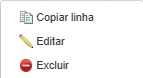
No menu lateral (≡) de cada terceiro ficam as opções Copiar linha, Editar e Excluir.
Copiar linha: 

Copia os dados da linha selecionada.
Editar um terceiro: 
- No menu lateral (≡), clique em “Editar”.
- Faça as alterações necessárias.
- Clique em “Confirmar” para salvar.
Excluir um terceiro: 
- No menu lateral (≡), clique em “Excluir”.
- Confirme clicando em sim.
Observação importante:
- Se o terceiro estiver associado a algum elemento, não será possível excluir.
Menu > Opções:
Observação importante:
Para ter acesso às ferramentas de exportação, é necessário que o usuário tenha o perfil: Exportar dados.
Exportar Excel: 
Esta opção permite que o usuário exporte os dados dos terceiros em formato Excel.
- Basta clicar na opção “Exportar Excel”.